

Obsah článku
- Čo urobiť počas prvých 30 minút
- Notebook nezapínajte ani „iba na chvíľu“
- Voda, káva a kola nerobia rovnakú škodu
- M.2 SSD, klasický disk a spájkované úložisko: tri rôzne scenáre
- Zálohy overte, ale z iného zariadenia
- Oprava notebooku, alebo záchrana dát?
- Čo sa s notebookom robí v laboratóriu
- Koľko to môže stáť
- Ako notebook odovzdať z celého Slovenska
- Zhrnutie
- Časté otázky
- Môžem notebook zapnúť po 24 alebo 48 hodinách sušenia?
- Mám pred vypnutím rýchlo skopírovať najdôležitejšie súbory?
- Môžem M.2 SSD vybrať a pripojiť cez USB adaptér?
- Zachránia sa dáta aj zo zaliateho MacBooku?
- Platím aj vtedy, keď sa dáta nepodarí zachrániť?
Ak sú v notebooku jediné kópie účtovníctva, zmlúv, projektov alebo firemnej pošty, prioritou nie je oprava počítača. Prioritou je zabrániť tomu, aby sa poškodilo úložisko.
Notebook okamžite vypnite, odpojte nabíjačku a neskúšajte, či ešte funguje. Aj keď po poliati normálne svieti, kvapalina vytvára vodivé cesty medzi kontaktmi, ktoré tam byť nemajú. Napätie na takom mieste dokáže odpáliť napájací obvod, radič SSD alebo pamäťové čipy — a nemusí sa to stať hneď, ale o hodinu.
Prvých 30 minút nie je magická hranica, po ktorej sú dáta stratené. Je to okno, v ktorom ešte môžete prerušiť napájanie, obmedziť šírenie kvapaliny a rozhodnúť sa bez pokusov, ktoré situáciu zhoršia. Opakované zapínanie a odklad čistenia môžu pôvodné poškodenie výrazne zhoršiť.
Ak notebook zaliaty nebol a iba nenaštartuje, ide o inú situáciu a má vlastný postup — nájdete ho v článku Notebook nenaštartuje a Windows nenabehne.
Čo urobiť počas prvých 30 minút
| Čas od poliata | Čo urobiť |
|---|---|
| Prvá minúta | Vytiahnite napájací adaptér zo zásuvky aj z notebooku. Odpojte dokovaciu stanicu, USB zariadenia, sieťový kábel a monitor napájaný cez USB-C. |
| 1 – 3 minúty | Ak notebook zostal zapnutý, podržte tlačidlo napájania, kým úplne nezhasne. Nečakajte na regulárne vypnutie Windowsu. |
| 3 – 5 minút | Vyberte batériu, ak je používateľsky vymeniteľná. Notebook s internou batériou neotvárajte, pokiaľ neviete bezpečne zložiť spodný kryt a odpojiť konektor batérie. |
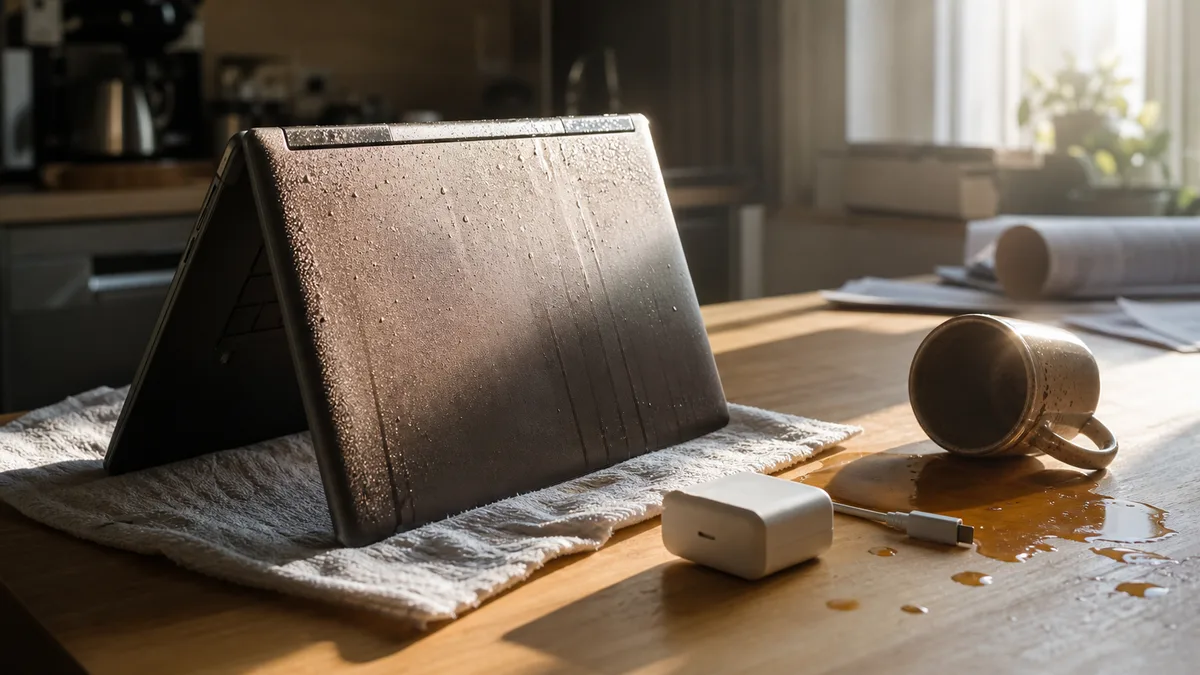
| 5 – 10 minút | Povrch jemne osušte savou handričkou. Netraste ním. Uložte ho tak, aby kvapalina odtekala von tade, kade vnikla — nie hlbšie cez vetracie otvory. |
| 10 – 20 minút | Zapíšte si čas nehody, druh a približné množstvo kvapaliny, miesto poliata a či bol notebook zapnutý alebo na nabíjačke. |
| 20 – 30 minút | Z iného zariadenia overte poslednú použiteľnú zálohu a zavolajte servisu alebo laboratóriu podľa toho, či potrebujete zachrániť notebook, dáta, alebo oboje. |
Ak sa batéria zahrieva, nafukuje, syčí, zapácha alebo z notebooku ide dym, dáta v tej chvíli neriešte. Zariadenie nechytajte holými rukami, nepripájajte ho k napájaniu a neposielajte bežným kuriérom. Pri požiari volajte 112.
Notebook nezapínajte ani „iba na chvíľu“
Najčastejšia chyba je opakované stláčanie tlačidla napájania. Majiteľ chce zistiť, či to prežilo, prípadne rýchlo prekopírovať dokumenty na USB kľúč.
Lenže tým privediete napätie na mokré alebo skorodované kontakty. Skrat potom zabije súčiastku, ktorá dovtedy poškodená nebola. A kopírovanie veľkého používateľského profilu drží SSD, procesor aj napájacie obvody pod napätím rádovo dlhšie než krátke zapnutie — teda presne to, čomu sa chcete vyhnúť.
Nerobte ani toto:
- nepripájajte nabíjačku „na skúšku“,
- nesušte notebook fénom, teplovzdušnou pištoľou ani na radiátore,
- nefúkajte do klávesnice stlačeným vzduchom,
- nedávajte notebook do ryže,
- nespúšťajte automatickú opravu Windowsu ani kontrolu súborového systému,
- nerozoberajte samotný HDD alebo SSD,
- nenechávajte zariadenie niekoľko dní ležať len preto, že povrch už vyzerá suchý.
Fén môže zatlačiť kvapalinu ešte hlbšie — pod čipy a do konektorov, kam by sama nedotiekla. Teplo môže poškodiť batériu, lepidlá aj plastové diely. A ryža neodstráni usadeniny spod BGA čipov ani z konektorov; môže však nasypať prach do portov.
Voda, káva a kola nerobia rovnakú škodu
Čistá voda zanecháva menej usadenín než káva s mliekom, kola alebo pivo. Ani voda z vodovodu však nie je dôvod notebook zapnúť — obsahuje minerály a v kombinácii s prachom vo vnútri zariadenia vedie prúd.
Sladené nápoje zanechávajú lepkavý zvyšok, ktorý zostáva pod konektormi a čipmi aj dávno po tom, čo sa voda odparila. Káva, čaj, pivo a energetické nápoje môžu podľa konkrétneho zloženia a prísad zanechať vodivé alebo korozívne usadeniny. Slaná voda je zvlášť nepríjemná pre jemné kontakty a odkryté plošné spoje.
Preto pri prevzatí zakaždým pýtame, čo presne sa vylialo. Vyschnutý notebook nie je vyčistený notebook — korózia beží ďalej aj vtedy, keď na povrchu nevidíte ani kvapku.
M.2 SSD, klasický disk a spájkované úložisko: tri rôzne scenáre
V mnohých firemných strojoch z radov Lenovo ThinkPad, Dell Latitude či HP ProBook je úložiskom vyberateľný modul M.2 SSD. Konkrétna konfigurácia však rozhoduje: rovnaký produktový rad môže mať M.2 SSD, 2,5” SATA disk alebo úložisko priamo na základnej doske — podľa toho, ako bol kus nakonfigurovaný pri objednávke.
M.2 SSD má elektroniku odkrytú. Kvapalina sa dostane ku konektoru, radiču, napájacím obvodom aj k NAND pamäti. Ak skrat poškodí radič, nestačí modul prehodiť do USB redukcie: dáta sú na NAND čipoch rozložené a prekladané spôsobom, ktorý pozná práve ten pôvodný radič, a u mnohých SSD sú navyše šifrované jeho vlastným kľúčom. Bez funkčného radiča alebo bez čítania čipov na úrovni laboratória sa k nim nedostanete. Podrobnejšie sme to rozpísali v článku Záchrana dát z SSD.
2,5” HDD dostane zásah spravidla najprv na vonkajšej doske elektroniky. Disk napriek tomu nie je vhodné zapínať ani otvárať. Ak kvapalina prenikla dovnútra alebo sa poškodili hlavy, otvorenie mimo čistého prostredia dorobí zvyšok — hlava letí nad platňou v odstupe menšom, než je priemer prachovej častice.
MacBooky s čipom Apple T2 alebo Apple silicon majú úložisko previazané so základnou doskou a šifrované kľúčom uloženým v tom istom čipe. Vybrať ho a prečítať v inom počítači nejde. Záchrana preto často znamená stabilizovať alebo dočasne opraviť pôvodnú dosku natoľko, aby sa dáta dali korektne prečítať.
Zálohy overte, ale z iného zariadenia
Z firemného počítača alebo z telefónu skontrolujte, či sú potrebné súbory naozaj dostupné v OneDrive, SharePointe, na Google Drive, na NAS alebo v účtovnom serveri. Ikonka synchronizácie, ktorú ste videli pred poliatím, nie je dôkaz, že sa nahrala aj posledná verzia súboru.
Spíšte si, čo musí byť zachránené:
- databáza účtovného alebo skladového programu,
- plocha a priečinok Dokumenty,
- lokálne archívy pošty,
- projekty CAD, grafické podklady alebo zdrojové kódy,
- certifikáty, privátne kľúče a exporty hesiel,
- súbory vytvorené od poslednej overenej zálohy.
Ak máte zapnutý BitLocker, vyhľadajte 48-miestny obnovovací kľúč — býva v konte Microsoft, v pracovnom konte alebo u správcu v Microsoft Entra ID. Pri Macu si pripravte prihlasovacie heslo a prípadný obnovovací kľúč FileVaultu. Toto je hranica, ktorú laboratórium neprekročí: médium vieme fyzicky stabilizovať, chýbajúci šifrovací kľúč nevyrobíme.
Oprava notebooku, alebo záchrana dát?
Ak máte overenú aktuálnu zálohu, riešte pokojne hlavne vyčistenie a opravu stroja. Ak sú dáta iba na zaliatom notebooku, povedzte servisu ešte pred odovzdaním, že nesmie notebook zapínať, meniť SSD, preinštalovať Windows ani obnovovať výrobné nastavenia.
Bežný servis totiž mieri na funkčný počítač. Vymeniť celú základnú dosku alebo úložisko je pri oprave rozumný krok — pôvodné dáta tým ale nezískate. Laboratórium ide opačným smerom: stabilizovať pôvodné médium a spraviť z neho čo najúplnejšiu kópiu skôr, než sa čokoľvek ďalšie zasiahne.
Pri firemných dátach sa oplatí dohodnúť aj poradie priorít. Obnova malej databázy alebo pár zmlúv býva naliehavejšia než celý používateľský profil.
Ak si na rozhodnutie netrúfate — či notebook vôbec otvárať a komu ho dať — ozvite sa nám skôr, než ho niekto zapne. Telefonicky vám bezplatne poradíme, ako ďalej postupovať. Ak už viete, že chcete zákazku zadať, použite formulár na záchranu dát.
Čo sa s notebookom robí v laboratóriu
Postup závisí od miesta a rozsahu poškodenia. Zmysluplná diagnostika zahŕňa odpojenie batérie, kontrolu dosky pod mikroskopom, meranie skratov, odstránenie korózie a stabilizáciu napájania cez laboratórny zdroj s obmedzením prúdu — ten dovolí dosku opatrne oživiť bez toho, aby prvý skrat spálil ďalšiu súčiastku.
Ak je médium čitateľné, urobí sa z neho sektorový obraz. Súborový systém a dokumenty sa potom obnovujú z tejto kópie, nie opakovanými pokusmi na origináli. Pri poškodenom HDD môže byť potrebná výmena elektroniky alebo zásah do mechaniky, pri SSD rozhoduje stav radiča, NAND čipov, firmvéru a šifrovania.
Pýtajte sa, či pred zaplatením dostanete zoznam alebo ukážku obnoviteľných dát. Seriózny výsledok nie je veta „disk sa podarilo načítať“, ale potvrdenie, že sa otvoria práve tie súbory, ktoré vaša firma potrebuje.
Koľko to môže stáť
Podľa aktuálneho cenníka ITHOPE sú orientačné ceny záchrany dát z HDD a SSD odstupňované podľa rozsahu poškodenia: od 100 €, od 250 € a od 450 €. Cenník uvádza ceny bez DPH; presnú výslednú cenu a daňový režim si nechajte potvrdiť v ponuke po diagnostike. Poliatie spojené s poškodením elektroniky spadá spravidla do vyššej úrovne, presnú cenu však vieme povedať až po diagnostike. Ako sa cena skladá, rozoberáme v článku Koľko stojí záchrana dát.
Analýza možnosti záchrany a stanovenie ceny v pracovnej dobe sú podľa cenníka zadarmo. Výnimka je jedna a hovoríme ju dopredu: cielené hľadanie jedného konkrétneho pomenovaného súboru stojí 40 €, pri úspešnej záchrane sa odpočíta z ceny zákazky. Ak sa dáta zachrániť nepodarí, neplatíte nič — ani za analýzu, ani za čas technikov. Samostatne cenník uvádza len vrátenie média: 10 €, ak záchrana nie je možná, a 20 €, ak zákazku odmietnete.
Pred súhlasom si nechajte potvrdiť:
- konečnú cenu a čo všetko zahŕňa,
- čo sa považuje za úspešnú záchranu,
- ako si skontrolujete zachránené súbory,
- cenu náhradných dielov a expresného režimu,
- spôsob odovzdania a zabezpečenia dát,
- čo sa stane s pôvodným médiom po dokončení.
Nikto vám pred diagnostikou nemôže poctivo garantovať obnovu všetkých dát. Kto to sľúbi, buď situáciu nevidel, alebo hovorí, čo chcete počuť.
Ako notebook odovzdať z celého Slovenska
Osobné odovzdanie aj prevzatie zariadenia je po dohode na našej pobočke v Považskej Bystrici, Slovenských partizánov 1093/13. Zvoz poškodeného média po celej SR máme zadarmo — kuriéra objednáme priamo k vám. Pred zabalením zavolajte na NONSTOP linku +421 951 004 958 alebo +421 950 246 566 a popíšte druh kvapaliny, model notebooku a stav batérie. Zákazku si viete pripraviť aj cez odovzdávací protokol.
Notebook neposielajte voľne v krabici — chráňte ho pred pohybom, ďalším vytekaním a tlakom na displej. Nepridávajte ryžu ani práškové vysúšadlá priamo k zariadeniu. Ak je batéria poškodená, prepravu vopred dohodnite s laboratóriom. Ako zásielku zabaliť, aby cestu prežila, sme popísali v článku Ako bezpečne poslať disk na záchranu dát kuriérom.
Zhrnutie
Zaliaty notebook okamžite vypnite, odpojte nabíjačku a používateľsky vyberateľnú batériu. Nezapínajte ho, nesušte fénom ani v ryži. Ak potrebujete dáta, overte zálohu z iného zariadenia a kontaktujte laboratórium skôr, než sa notebook znovu dostane pod napätie.
Časté otázky
Môžem notebook zapnúť po 24 alebo 48 hodinách sušenia?
Nie, ak sú dáta dôležité. Voda sa odparí, ale vodivé a korozívne usadeniny zostávajú pod čipmi a v konektoroch. Bez kontroly dosky sa nedá povedať, či je zapnutie bezpečné.
Mám pred vypnutím rýchlo skopírovať najdôležitejšie súbory?
Nie. Kopírovanie drží mokrú elektroniku pod napätím dlhšie a môže dokončiť poškodenie SSD alebo základnej dosky. Najprv prerušte napájanie a cloudové či serverové kópie overte z iného zariadenia.
Môžem M.2 SSD vybrať a pripojiť cez USB adaptér?
Iba ak viete bezpečne odpojiť internú batériu a modul kvapalina nezasiahla. Pri korózii alebo skrate USB adaptér privedie napájanie a stav zhorší. Šifrovaný disk navyše bude chcieť kľúč BitLocker.
Zachránia sa dáta aj zo zaliateho MacBooku?
Niekedy áno, ale pri modeloch s Apple T2 alebo Apple silicon je interné úložisko šifrované a previazané s pôvodným hardvérom. Spravidla treba opraviť pôvodnú dosku natoľko, aby sa dáta dali korektne prečítať.
Platím aj vtedy, keď sa dáta nepodarí zachrániť?
Podľa cenníka ITHOPE pri neúspešnej záchrane neplatíte nič — ani za analýzu, ani za čas technikov strávený pokusom o obnovu. Samostatne je v cenníku uvedené len vrátenie média: 10 €, ak záchrana nie je možná, a 20 €, ak zákazku odmietnete. Vopred si nechajte potvrdiť, čo sa považuje za úspešne dokončenú zákazku.