

Obsah článku
- Päť notebookov odišlo do bazára. Čo na nich zostalo?
- Čo zostane po zmazaní a rýchlom formáte
- Ani reset Windowsu nie je podnikový protokol
- Clear, purge a destroy nie sú to isté
- Prečo HDD, SATA SSD a NVMe potrebujú iný postup
- Čo dokáže format /P vo Windowse
- Kryptografické vymazanie funguje iba za splnených podmienok
- Porovnanie postupov pri vyradení disku
- Praktický postup pred predajom notebooku
- Čo má obsahovať protokol
- Ako do postupu vstupuje ochrana osobných údajov
- Disk riešte ešte vo firemnom inventári
- Keď ste dáta vymazali omylom
- Rýchla odpoveď
- Časté otázky
- Stačí preinštalovať Windows?
- Musíme SSD viackrát prepísať?
- Stačí spustiť ATA Secure Erase alebo NVMe Sanitize?
- Čo s diskom, ktorý už nefunguje?
- Stačí do disku vyvŕtať otvor?
- Čo skontrolovať tesne pred predajom notebooku?
Vymazanie SSD pred predajom notebooku nie je obyčajné zmazanie súborov. Rýchly formát ani preinštalovanie Windowsu nepreukazujú, že sa k firemným údajom nedostane nový majiteľ. Správny postup závisí od typu média, citlivosti dát, stavu šifrovania a od toho, či sa má disk ďalej používať.
Päť notebookov odišlo do bazára. Čo na nich zostalo?
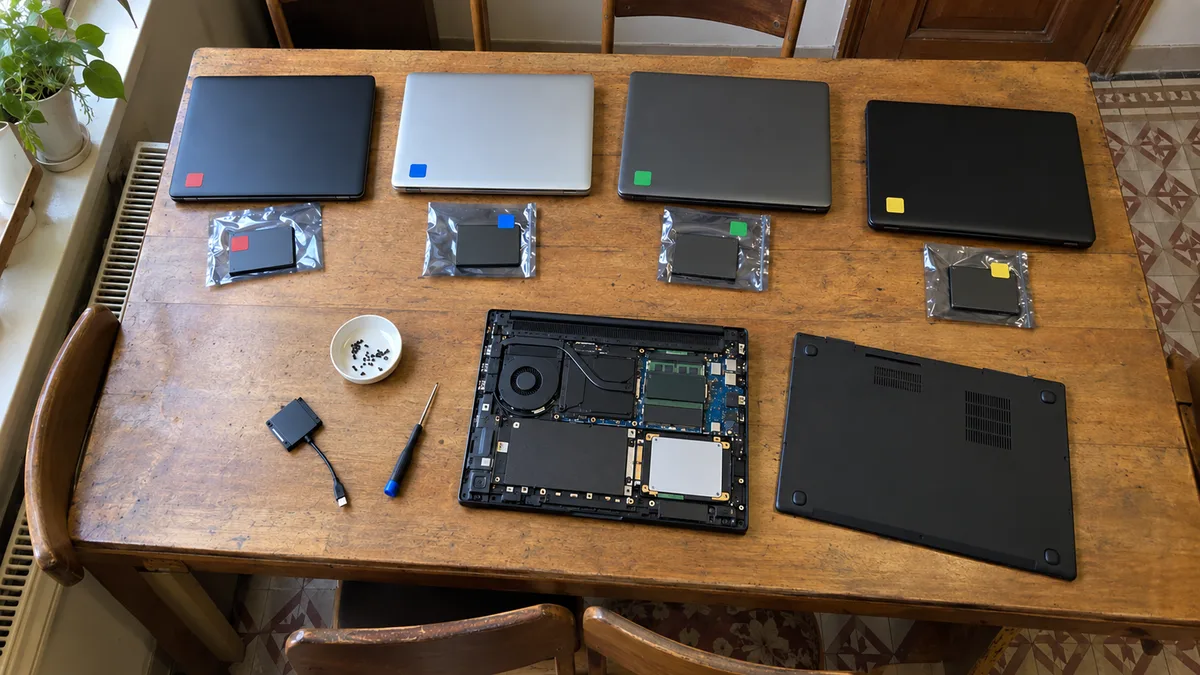
Firma vymenila päť notebookov. Účtovníctvo, pracovné zmluvy a cenové ponuky preniesla na nové počítače, staré zariadenia preinštalovala a predala. Až potom sa niekto spýtal, ako boli pôvodné disky vymazané.
Odpoveď „Windows sme nainštalovali nanovo“ nestačí. Bez evidencie modelov a sériových čísel nemožno spojiť konkrétny disk s vykonaným zásahom. Bez záznamu o použitej metóde zase firma nevie preukázať, či odstránenie dát zodpovedalo ich citlivosti.
Bezpečné vyradenie preto nezačína formátovaním. Najprv treba rozhodnúť:
- ktoré dáta sa na zariadení nachádzali,
- či bol disk počas používania riadne šifrovaný,
- či sa má médium predať, znovu použiť alebo zničiť,
- aký výsledok musí firma vedieť doložiť.
Pred zásahom overte, že máte prenesené účtovníctvo, poštu, certifikáty, licenčné údaje a lokálne archívy. Pomôže vám kontrolný zoznam prenosu dát.
Čo zostane po zmazaní a rýchlom formáte
Pri bežnom zmazaní súboru sa spravidla odstráni záznam, podľa ktorého ho súborový systém vyhľadáva. Dátové bloky nemusia byť okamžite prepísané. Na klasickom HDD preto môže byť časť obsahu obnoviteľná, kým ju nenahradia nové dáta.
Rýchly formát vytvorí novú štruktúru súborového systému, ale nie je sanitizáciou celého média. Neoveruje odstránenie dát z iných oddielov, rezervných oblastí ani z miest, ktoré úložisko operačnému systému vôbec nesprístupňuje.
Pri SSD je výsledok ešte menej predvídateľný. Príkaz TRIM môže radiču oznámiť, že určité bloky už netreba uchovávať. Kedy a ako ich radič fyzicky spracuje, však závisí od jeho firmvéru a internej správy pamäte. TRIM preto nie je dokladom o úspešnom vymazaní.
Ani reset Windowsu nie je podnikový protokol
Funkcia „Obnoviť tento počítač“ s voľbou „Odstrániť všetko“ odstráni používateľské súbory a preinštaluje Windows. Možnosť vyčistenia údajov môže sťažiť bežnú obnovu, ale Microsoft upozorňuje, že táto funkcia je určená spotrebiteľom a nespĺňa vládne ani priemyselné štandardy vymazania dát.
Reset je vhodný až ako následný krok: po overenej sanitizácii môžete nainštalovať čistý systém pre nového používateľa. Samotný reset nenahrádza rozhodnutie o spôsobe vyradenia disku.
Clear, purge a destroy nie sú to isté
Od septembra 2025 je aktuálnym odporúčaním NIST SP 800-88 Rev. 2, ktoré nahradilo revíziu 1. Rozlišuje tri kategórie sanitizácie:
- Clear bráni jednoduchej obnove dát cez bežné rozhranie zariadenia. Pri funkčnom HDD môže ísť o overené prepísanie používateľsky adresovateľných miest. Výsledkom je naďalej použiteľný disk, ale takýto postup nemusí byť primeraný citlivým údajom ani vlastnostiam flash pamäte.
- Purge má znemožniť obnovu aj pomocou pokročilých laboratórnych postupov a pritom ponechať médium použiteľné. Podľa zariadenia môže ísť o podporovaný príkaz ATA Sanitize, NVMe Sanitize, block erase alebo kryptografické vymazanie.
- Destroy má znemožniť obnovu dát a zároveň vyradí médium z ďalšieho používania. Používa sa najmä pri nefunkčnom disku, neoveriteľnom šifrovaní alebo pri riziku, ktoré firma nechce prijať.
Názov tlačidla v programe nie je dôkazom výsledku. Označenia „Secure Erase“, „Factory Reset“ alebo „Sanitize“ môžu spúšťať rozdielne príkazy. Treba poznať schopnosti konkrétneho disku, spôsob pripojenia a stav, ktorým zariadenie oznámilo dokončenie operácie.
Prečo HDD, SATA SSD a NVMe potrebujú iný postup
Klasický 2,5-palcový alebo 3,5-palcový HDD zapisuje dáta na magnetické platne. Overené prepísanie celého používateľsky adresovateľného priestoru môže byť vhodnou metódou clear, ak tomu zodpovedá citlivosť dát a disk je funkčný.
SATA SSD aj M.2 NVMe SSD používajú flash pamäť. Radič pomocou wear levellingu presúva zápisy medzi bunkami, aby sa neopotrebúvali stále rovnaké miesta. Disk má tiež rezervnú kapacitu, náhradné bloky a oblasti vyradené po zistení chýb. Operačný systém ich priamo neadresuje.
Opakované zapisovanie veľkého súboru alebo sedemnásobné prepísanie zväzku preto nemusí zasiahnuť staršie kópie v bunkách, ktoré radič medzičasom presunul alebo vyradil. Zvyšuje množstvo zápisov, ale nevytvára dôkaz, že bolo sanitizované celé fyzické médium.
Pozor aj na spôsob pripojenia. USB redukcia alebo externý box nemusí prepúšťať ATA či NVMe sanitizačné príkazy. Program potom môže vidieť úložisko ako všeobecný USB disk a požadovanú operáciu vôbec neodoslať pôvodnému radiču. Pri overovaní treba zaznamenať nielen názov programu, ale aj rozhranie a identitu média, ktoré program skutočne obsluhoval.
Čo dokáže format /P vo Windowse
Príkaz Windows format /P:<počet> pracuje so zvoleným zväzkom. Pri úplnom formáte zapisuje nuly a následne vykoná určený počet ďalších prepisov náhodnými hodnotami. Parameter /P sa nepoužije spolu s rýchlym formátom /Q.
To však neznamená, že príkaz sanitizuje celý fyzický disk. Nemusí pokryť:
- iné zväzky a oddiely,
- priestor mimo zvoleného zväzku,
- rezervné alebo chybné bloky,
- bunky SSD skryté za správou radiča,
- iný disk, ktorý obsluha omylom nezvolila.
Pri HDD môže byť úplné prepísanie súčasťou metódy clear. Pri SSD a NVMe je vhodnejší podporovaný sanitizačný príkaz zariadenia alebo správne pripravené kryptografické vymazanie.
Kryptografické vymazanie funguje iba za splnených podmienok
Pri kryptografickom vymazaní sa neprepisuje každý dátový blok. Sanitizujú sa šifrovacie kľúče, bez ktorých majú byť uložené dáta prakticky nepoužiteľné.
Tento postup je dôveryhodný iba vtedy, keď:
- boli citlivé dáta šifrované ešte pred uložením na disk,
- šifrovanie pokrývalo požadovaný rozsah média,
- kľúče neboli uložené spolu s počítačom v použiteľnej podobe,
- firma pozná ochranné mechanizmy BitLockeru alebo iného šifrovania,
- použitá technika sanitizuje všetky potrebné kópie kľúčov,
- výsledok možno overiť a priradiť ku konkrétnemu zariadeniu.
Nestačí vidieť, že zväzok je „zašifrovaný“. Treba rozlíšiť samotné zašifrovanie dát od aktívnej ochrany kľúča pomocou TPM, PIN-u, hesla alebo iného ochranného mechanizmu. Ak si nie ste istí stavom BitLockeru, nerobte z kryptografického vymazania jediný bezpečnostný krok.
Ak pred prenosom dát zistíte, že k zašifrovanému disku nemáte prístup, pokračujte podľa postupu pre chýbajúci obnovovací kľúč BitLockeru.
Porovnanie postupov pri vyradení disku
| Postup | Čo dosiahne | Hlavné obmedzenie | Disk zostane použiteľný |
|---|---|---|---|
| Zmazanie súborov | Odstráni odkazy na súbory | Dátové bloky môžu zostať čitateľné | Áno |
| Rýchly formát | Vytvorí nový súborový systém | Nie je sanitizáciou média | Áno |
| Reset Windowsu | Odstráni používateľské dáta a preinštaluje systém | Microsoft ho neurčuje ako priemyselnú metódu vymazania | Áno |
| Úplné prepísanie HDD | Môže splniť clear pre adresovateľnú oblasť | Nepokrýva automaticky všetky skryté oblasti ani iné disky | Áno |
| ATA alebo NVMe sanitize | Použije podporovanú internú funkciu zariadenia | Výsledok závisí od podpory, firmvéru, pripojenia a overenia | Áno |
| Kryptografické vymazanie | Sanitizuje kľúče chrániace šifrované dáta | Nepomôže pri nesprávne pripravenom šifrovaní alebo dostupných kľúčoch | Áno |
| Kontrolované fyzické zničenie | Vyradí médium aj jeho dátové časti | Médium sa už nedá použiť | Nie |
Praktický postup pred predajom notebooku
Pri každom zariadení postupujte v rovnakom poradí:
- Začnite inventúrou. Zapíšte výrobcu, model, sériové číslo notebooku, model a sériové číslo úložiska a používateľa alebo oddelenie, ktorému zariadenie patrilo.
- Určte citlivosť dát. Iný postup môže byť primeraný pre školiaci notebook bez lokálnych údajov a iný pre počítač s mzdami, zdravotnými údajmi alebo prístupmi do firemných systémov.
- Dokončite a overte prenos. Nestačí súbory skopírovať. Otvorte účtovníctvo, poštové archívy, certifikáty a ďalšie kritické dáta na cieľovom počítači.
- Odhláste zariadenie zo služieb. Odoberte ho zo správy Microsoft 365 alebo Microsoft Entra ID, zrušte lokálne prístupové údaje a skontrolujte uložené licencie.
- Vyberte metódu podľa média. Pri HDD môže stačiť overené clear, pri podporovanom SATA SSD alebo NVMe použite vhodný sanitize postup. Pri nefunkčnom alebo nedôveryhodnom médiu zvážte destroy.
- Overte dokončenie. Zaznamenajte stav operácie, chybové hlásenia a identitu disku. Samotná animácia s údajom sto percent nie je dostatočný záznam.
- Posúďte výsledok. Zodpovedná osoba musí rozhodnúť, či použitá metóda a jej výsledok zodpovedajú riziku.
- Až potom nainštalujte čistý systém. Nová inštalácia pripravuje notebook pre kupujúceho, ale nenahrádza predchádzajúcu sanitizáciu.
Ak firma nemá nástroje na identifikáciu diskov, kontrolu šifrovania a overené vyradenie zariadení, v rámci IT podpory pre firmy vieme pripraviť inventarizáciu, zvoliť postup podľa typu médií a odovzdať výsledky ku konkrétnym sériovým číslam. Počet zariadení a typy diskov nám môžete poslať cez kontaktný formulár; postup a cenu dohodneme pred začatím prác.
Čo má obsahovať protokol
Protokol nemá iba potvrdiť, že dodávateľ prevzal päť notebookov. Musí umožniť dohľadať, čo sa stalo s každým médiom.
Pri každom disku zaznamenajte:
- výrobcu, model a sériové číslo,
- interné inventárne číslo a pôvodné zariadenie,
- typ média a spôsob pripojenia,
- stav média pred zásahom,
- zvolenú kategóriu clear, purge alebo destroy,
- konkrétnu metódu, nástroj a jeho verziu,
- dátum začatia a dokončenia,
- výsledok overenia a všetky chyby,
- rozhodnutie, či bol výsledok prijatý,
- meno vykonávateľa a zodpovednej osoby,
- ďalší osud média.
Ak disk fyzicky ničíte, fotografia môže doplniť dokumentáciu, ale nenahrádza sériové číslo, opis použitej techniky ani kontrolu výsledku. Jeden otvor vyvŕtaný do krytu navyše nepreukazuje, že boli zasiahnuté všetky dátové časti média.
Ako do postupu vstupuje ochrana osobných údajov
Ak disk obsahoval osobné údaje zamestnancov alebo zákazníkov, pri bežnej firemnej činnosti sa priamo uplatňuje všeobecné nariadenie o ochrane údajov, nariadenie (EÚ) 2016/679. Jeho čl. 32 vyžaduje, aby prevádzkovateľ a sprostredkovateľ prijali primerané technické a organizačné opatrenia na zaistenie úrovne bezpečnosti primeranej riziku; pri posudzovaní sa prihliada aj na neoprávnené poskytnutie uchovávaných údajov alebo neoprávnený prístup k nim. Slovenský zákon č. 18/2018 Z. z. o ochrane osobných údajov má v § 39 rovnako formulovanú povinnosť, no podľa jeho § 3 ods. 2 sa táto (druhá) časť zákona na spracúvanie, ktoré spadá pod nariadenie, nepoužije — pre bežnú firmu je preto rozhodujúci čl. 32 nariadenia.
Ani nariadenie neurčuje jeden univerzálny program ani rovnaký počet prepisov pre všetky médiá. Firma musí vedieť odôvodniť, prečo bol zvolený postup primeraný uloženým údajom, technológii disku a plánovanému ďalšiemu použitiu.
Protokol sám osebe súlad nevytvorí. Je však podkladom, z ktorého možno zistiť, aké opatrenie firma skutočne vykonala.
Disk riešte ešte vo firemnom inventári
O dátach rozhodnite skôr, než notebook alebo samostatný disk odovzdáte kupujúcemu, bazáru, recyklačnej spoločnosti či spracovateľovi elektroodpadu. Po odovzdaní už nemusíte mať médium pod kontrolou ani možnosť doplniť chýbajúcu sanitizáciu.
Ak sa má notebook ďalej používať, sanitizujte disk a zdokumentujte výsledok ešte pred predajom. Ak sa médium nedá spoľahlivo prečítať, neprijíma sanitizačné príkazy alebo neviete overiť jeho predchádzajúce šifrovanie, bezpečnejším výsledkom môže byť kontrolované fyzické zničenie.
Keď ste dáta vymazali omylom
Ak ste disk omylom rýchlo naformátovali a potrebujete z neho dáta, ďalej naň nezapisujte a neinštalujte naň Windows. Pri HDD môžu nové zápisy prepísať pôvodný obsah. Pri SSD môže obnovu ovplyvniť TRIM, interné mapovanie blokov a činnosť radiča, takže výsledok nemožno sľúbiť ani podľa toho, koľko času od zmazania uplynulo.
Možnosti a limity podrobnejšie vysvetľujeme v článku o záchrane dát z SSD.
Rýchla odpoveď
Pri predaji notebooku nestačí zmazať súbory, rýchlo naformátovať disk ani preinštalovať Windows. Pri SSD alebo NVMe použite overenú metódu purge, prípadne kryptografické vymazanie, ak viete preukázať správne šifrovanie a správu kľúčov. Nefunkčné alebo rizikové médium kontrolovane zničte. Každý výsledok priraďte ku konkrétnemu sériovému číslu.
Časté otázky
Stačí preinštalovať Windows?
Nie. Preinštalovanie vytvorí funkčný systém, ale nepreukazuje sanitizáciu celého média. Čistú inštaláciu urobte až po dokončení a overení vymazania.
Musíme SSD viackrát prepísať?
Nie je to spoľahlivý spôsob sanitizácie flash pamäte. Radič SSD presúva dáta medzi bunkami a časť fyzickej kapacity operačnému systému nesprístupňuje. Opakované prepisovanie preto nemusí zasiahnuť všetky staršie kópie.
Stačí spustiť ATA Secure Erase alebo NVMe Sanitize?
Nie automaticky. Overte podporu konkrétneho disku, skutočne odoslaný príkaz, spôsob pripojenia a stav dokončenia. USB adaptér môže potrebný príkaz blokovať alebo neprepustiť.
Čo s diskom, ktorý už nefunguje?
Ak z neho ešte potrebujete dáta, zbytočne ho nezapínajte a najprv riešte diagnostiku. Ak dáta nepotrebujete a logickú sanitizáciu nemožno vykonať ani overiť, zvoľte kontrolované fyzické zničenie.
Stačí do disku vyvŕtať otvor?
Jeden otvor nie je spoľahlivým dôkazom zničenia všetkých dátových častí. Technika musí zodpovedať konštrukcii média a výsledok treba skontrolovať a zdokumentovať.
Čo skontrolovať tesne pred predajom notebooku?
Overte prenesené dáta, odoberte firemné účty a správu zariadenia, zaznamenajte identitu disku, vykonajte zvolenú sanitizáciu, skontrolujte výsledok a uložte protokol. Až potom pripravte čistý systém pre kupujúceho.