

Obsah článku
- Najskôr rozlíšte prenos a záchranu dát
- Urobte krátky zoznam toho, bez čoho zajtra nepracujete
- Súbory cez externý disk: konkrétny postup
- Čo samotné kopírovanie priečinkov nevyrieši
- Preberacia skúška namiesto dojmu „vyzerá to rovnako“
- Časté otázky
- Stačí skopírovať plochu?
- Môžem po prenose zmazať starý notebook?
- Čo ak sa jeden súbor nedá skopírovať?
- Je prenos dát to isté ako výmena disku za SSD?
Najprv dáta skopírujte, potom na novom počítači otvorte dôležité súbory a overte programy. Starý počítač nemažte len preto, že kopírovanie dobehlo. Tento postup je pre vlastný alebo oprávnene spravovaný, funkčný počítač s Windowsom. Pri firemnom zariadení si najprv dohodnite spôsob prenosu so správcom.
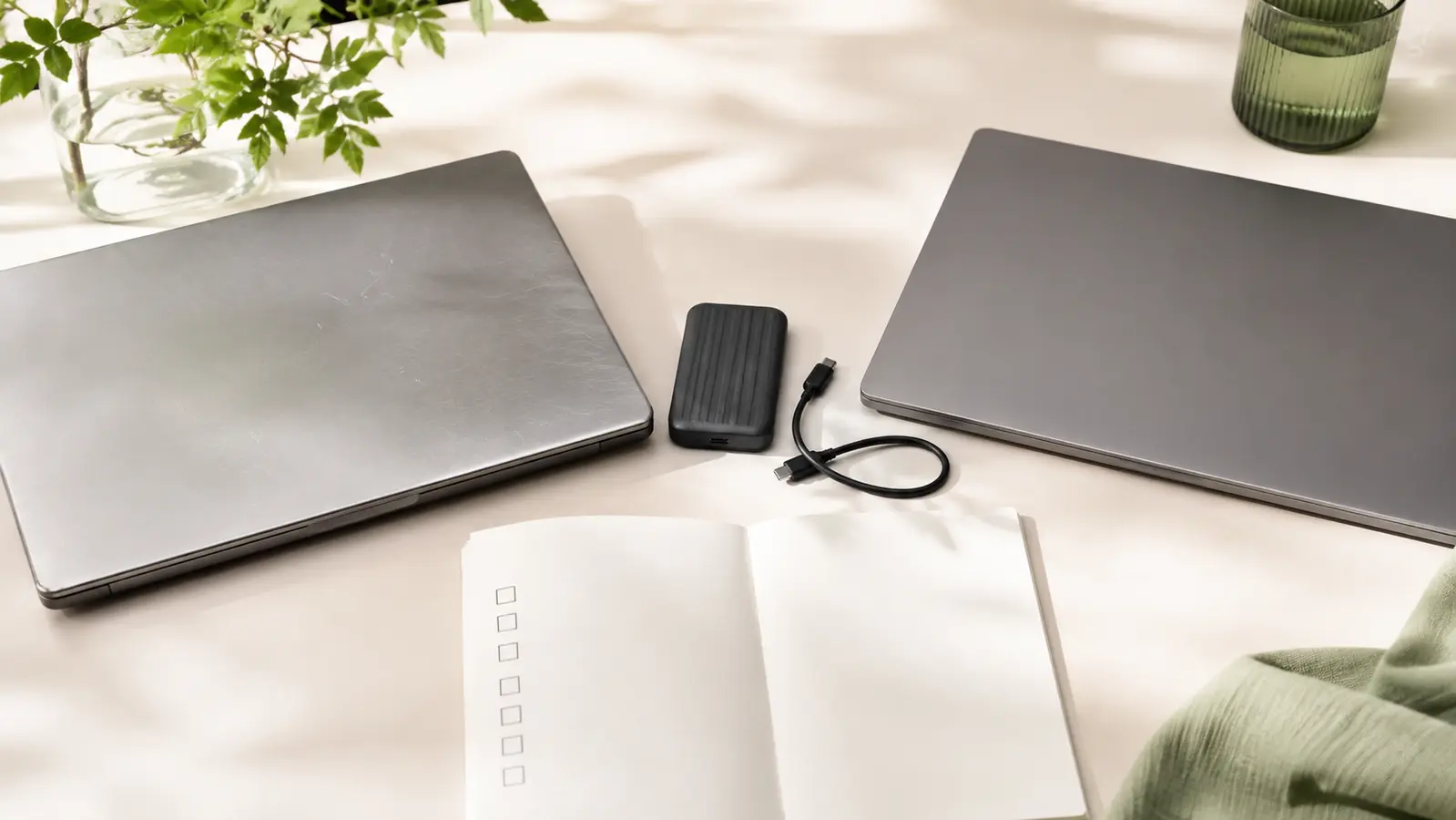
Titulná fotografia je ilustračná scéna vytvorená pomocou AI, nie záznam zákazníckej zákazky.
Najskôr rozlíšte prenos a záchranu dát
Ak starý notebook normálne číta súbory, ide o sťahovanie pracovného prostredia. Ak disk cvaká, odpája sa alebo kopírovanie opakovane hlási chyby čítania, ďalej ho nezaťažujte skúšaním ďalších nástrojov. Najprv sa rieši stav média a uchovanie dát, nie nový počítač. Pre takú situáciu máme samostatný postup, čo robiť s cvakajúcim diskom.
Pri bežnom prenose nie je výsledkom len rovnaká tapeta a ikony na ploche. Výsledkom má byť možnosť pokračovať v konkrétnej práci. Predstavte si napríklad malú projekčnú kanceláriu v Považskej Bystrici: výkres sa skopíroval, no na novom notebooku chýba aplikácia alebo písmo potrebné na jeho zobrazenie. Súbor existuje, zákazku však zatiaľ dokončiť nemožno. Je to modelový príklad, nie opis našej zákazky.
Urobte krátky zoznam toho, bez čoho zajtra nepracujete
Otvorte si poslednú dokončenú aj rozpracovanú zákazku. Zapíšte si, ktoré priečinky, programy a účty ste použili. Neprepisujte do zoznamu heslá, licenčné kľúče ani obnovovací kľúč BitLockeru.
| Čo prenášate | Čo skontrolovať pred prenosom | Dôkaz po prenose |
|---|---|---|
| Dokumenty a fotografie | Kde sú originály, nielen odkazy | Otvoríte niekoľko vybraných súborov |
| Účtovný alebo odborný program | Inštalátor, licencia a podporovaný export dát | Otvoríte správnu agendu alebo projekt |
| Pošta | Čo je na serveri a čo v miestnom archíve | Nájdete starú správu aj poslednú prílohu |
| Cloudové priečinky | Správny účet, synchronizácia a firemné pravidlá | Súbory sú dostupné aj spôsobom, ktorý potrebujete na prácu |
| Tlačiareň a periférie | Model a potrebný spôsob pripojenia | Vytlačíte skúšobný dokument |
Nič z toho nevyžaduje, aby ste servisnému formuláru posielali prístupové údaje. Prípadné prihlásenie vykonajte sami cez oficiálnu prihlasovaciu stránku. Pri prevzatí zariadenia dohodnite nevyhnutný rozsah prístupu osobitne.
Súbory cez externý disk: konkrétny postup
Použite dôveryhodné médium s dostatkom voľného miesta. Ak na ňom už sú dôležité dáta, neformátujte ho len kvôli tomuto prenosu.
- Na starom PC otvorte Prieskumníka a nájdite skutočné priečinky s dátami.
- Označte potrebné súbory a použite Kopírovať, nie Vystrihnúť. Na externom disku vytvorte rozpoznateľný cieľový priečinok a vložte ich doň.
- Počkajte na dokončenie a skontrolujte, či kopírovanie neoznámilo chybu. Na externom disku otvorte niekoľko súborov, ktoré viete rozpoznať.
- Médium bezpečne vysuňte. Pripojte ho k novému PC a dáta opäť skopírujte do zvoleného pracovného priečinka.
- Otvorte súbory z nového umiestnenia, nie z položky „Nedávne“, ktorá môže odkazovať inde.
Tento princíp prenosu a následnej kontroly popisuje aj Microsoft v návode na externé úložisko. Ak výsledok nesedí, staré originály stále zostávajú k dispozícii. Súbory s rovnakým názvom neprepisujte naslepo; najprv porovnajte, ktorá verzia patrí do aktuálnej práce.
Čo samotné kopírovanie priečinkov nevyrieši
Prenesenie dokumentu nie je inštalácia programu, ktorý ho otvára. Aplikácie môžu vyžadovať novú inštaláciu a aktiváciu; inštalátor získajte od pôvodného výrobcu. Pri špecializovanom programe postupujte podľa jeho dokumentácie. Neskúšajte jeho databázu „presťahovať“ náhodným kopírovaním priečinkov počas behu programu.
Obnova cez Windows Backup môže pomôcť s podporovanými nastaveniami a súbormi, ale nie je prísľubom úplného prenesenia všetkých aplikácií. Dostupnosť závisí aj od účtu, verzie a regiónu. Microsoft rozlišuje prenos súborov, nastavení a opätovnú inštaláciu aplikácií. Firemné dáta neposielajte do súkromného cloudu len preto, že ho nový notebook ponúkol pri prvom spustení.
Pri cloudových priečinkoch si overte, či nové zariadenie ukazuje skutočný obsah správneho účtu. Viditeľný názov súboru ešte nie je praktickou skúškou jeho dostupnosti. Ak pracujete aj bez internetu, otestujte túto situáciu na vzorke pracovných dokumentov ešte pred cestou.
Preberacia skúška namiesto dojmu „vyzerá to rovnako“
Vyberte päť bežných úkonov zo svojej práce a vykonajte ich celé: otvoriť rozpracovaný dokument, uložiť jeho skúšobnú kópiu, nájsť prílohu, vytlačiť stránku a otvoriť potrebnú agendu. Pri každom zapíšte výsledok a prípadný problém. Počet úkonov je naša praktická pomôcka, nie technická norma.
Starý počítač nechajte bezpečne uložený do prijatia výsledku a overenia zálohy. Dátum jeho neskoršieho vyčistenia si dohodnite osobitne; tento návod mazanie nerieši. Nový počítač zároveň potrebuje vlastné zálohovanie, ktorého obnovu dokážete overiť.
Časté otázky
Stačí skopírovať plochu?
Len ak na nej skutočne ležia všetky potrebné dáta, čo si treba overiť. Zástupca na ploche môže iba otvárať program alebo priečinok uložený inde. Začnite zoznamom konkrétnych pracovných úkonov.
Môžem po prenose zmazať starý notebook?
Až po dohodnutej kontrole výsledku a zálohy. Úspešné kopírovanie samo nepotvrdzuje, že máte všetky agendy, archívy a funkčné programy.
Čo ak sa jeden súbor nedá skopírovať?
Zapíšte presnú chybu a názov súboru. Pri opakovaných chybách čítania alebo odpájaní disku nepokračujte opakovaným zaťažovaním média. Najprv rozlíšte problém oprávnení, dostupnosti súboru a poruchu úložiska.
Je prenos dát to isté ako výmena disku za SSD?
Nie. Výmena disku mení úložisko v zariadení; prechod na nový počítač mení aj pracovné prostredie a často hardvér. Postup výmeny disku za SSD preto rieši inú situáciu.
Potrebujete preniesť pracovné dáta a overiť nový notebook? Cez servis PC alebo kontakt nám napíšte modely zariadení a zoznam používaných programov, bez hesiel a kľúčov. Rozsah prenosu a spôsob prevzatia si dohodneme pred prácou; samotný objem priečinka ešte neurčuje celú zákazku.