

Obsah článku
- Zistite, či nedostatok RAM naozaj brzdí prácu
- Päť údajov pred objednávkou
- Kedy párovať moduly
- Bezpečná montáž je modelová práca
- Kontrola po montáži
- Časté otázky
- Môžem pridať 16 GB k existujúcim 8 GB?
- Je DDR5 spätne kompatibilná s DDR4?
- Zmaže výmena RAM moje súbory?
- Prečo systém ukazuje nižšiu rýchlosť?
RAM nekupujte iba podľa kapacity. Najprv overte presný model notebooku, počet prístupných slotov, podporovanú generáciu a maximálnu konfiguráciu v dokumentácii výrobcu. Niektoré notebooky majú pamäť spájkovanú, iné kombinujú spájkovanú RAM s jedným slotom a ďalšie umožňujú výmenu dvoch modulov.
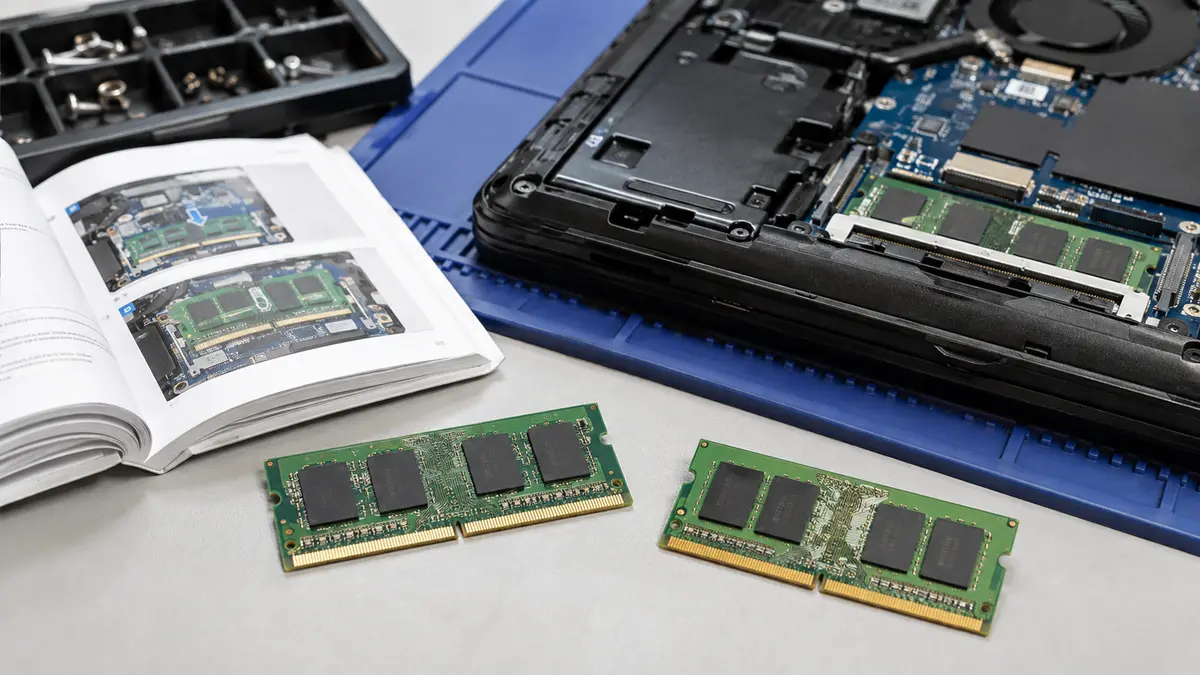
Titulná fotografia je ilustračná scéna vytvorená pomocou AI, nie fotografia konkrétneho zákazníckeho upgradu.
Zistite, či nedostatok RAM naozaj brzdí prácu
Otvorte Správcu úloh a počas bežnej práce sledujte kartu Výkon → Pamäť. Zapíšte celkovú kapacitu, obsadenie a počet používaných slotov, ak ho systém uvádza. Jedna krátka špička nie je dôkaz, že treba kupovať modul. Dôležité je, či sa pri vašej reálnej kombinácii aplikácií opakovane zapĺňa pamäť a systém výrazne pracuje s diskom.
Pomalý štart môže mať inú príčinu: plný disk, chybný HDD, priveľa spúšťaných programov alebo problém systému. Všeobecný rozlišovací postup nájdete v článku notebook je pomalý. RAM je vhodný upgrade vtedy, keď zodpovedá úzkemu hrdlu aj konštrukcii konkrétneho stroja.
Päť údajov pred objednávkou
- Presný model a revízia: nájdite ich na štítku a v podpore výrobcu. Rovnaký názov produktového radu môže skrývať viac základných dosiek.
- Typ modulu: overte ho v technickom alebo servisnom manuáli. Notebooky bežne používajú SO-DIMM, ale nie každý model má prístupný slot.
- Generácia a vlastnosti: porovnajte ich s modelovou špecifikáciou. DDR4 a DDR5 nie sú zameniteľné.
- Počet slotov a aktuálne osadenie: spojte údaj z manuálu s diagnostikou. Tak zistíte, či sa modul pridáva, alebo musí nahradiť pôvodný.
- Podporovaná kapacita: riaďte sa dokumentáciou výrobcu. Limit neurčuje iba voľné miesto v notebooku.
Dell v aktuálnom návode na upgrade systémovej pamäte upozorňuje, že niektoré notebooky majú RAM integrovanú na doske. Zároveň odporúča overiť generáciu, počet slotov a maximálnu kapacitu v dokumentácii konkrétneho modelu. Nesprávny alebo nepodporovaný modul môže poškodiť modul alebo slot.
Údaj zo Správcu úloh je dobrý inventár, nie náhrada servisného manuálu. Niekedy systém neukáže spájkovanú časť a sloty tak, ako ich očakávate.
Kedy párovať moduly
Ak notebook podporuje dva vymeniteľné moduly, výrobca môže odporučiť zhodnú kapacitu, rýchlosť a technológiu. To neznamená, že každá dvojica s rovnakým číslom na e-shope bude kompatibilná. Modelový zoznam alebo konfigurátor výrobcu pamäte musí stále sedieť so špecifikáciou notebooku.
Vyššia menovitá rýchlosť modulu sama negarantuje vyšší výkon. Notebook môže pamäť prevádzkovať na podporovanej nižšej rýchlosti alebo ju nemusí prijať. Pri pracovnom zariadení uprednostnite overenú stabilitu pred experimentom s profilmi pretaktovania.
Bezpečná montáž je modelová práca
Notebook vypnite, odpojte adaptér a všetky káble. Vstavanú batériu treba pri podporovaných modeloch deaktivovať alebo fyzicky odpojiť podľa manuálu ešte pred dotykom vnútorných dielov. Príkladom je oficiálny návod Lenovo na výmenu pamäťového modulu, ktorý prikazuje najprv deaktivovať vstavanú batériu, odpojiť napájanie a nedotýkať sa kontaktnej hrany RAM.
Tento odkaz je ukážka modelového postupu, nie univerzálny návod pre každý notebook. Kryty, skrutky, západky aj batérie sa líšia. Ak otvorenie vyžaduje páčenie alebo je zariadenie v záruke, objednajte montáž namiesto skúšania silou.
Kontrola po montáži
Po prvom štarte môže niektorý notebook dlhšie trénovať pamäť. Neprerušujte ho okamžite, ak to výrobca uvádza. Potom v UEFI alebo systémových informáciách skontrolujte rozpoznanú kapacitu. Vo Windows otvorte Správcu úloh a porovnajte ju s plánovanou konfiguráciou.
Spustite modelovú hardvérovú diagnostiku výrobcu alebo Windows Memory Diagnostic, ak je vhodná pre daný problém. Pri pádoch či chybách si zapíšte presný kód. Neodovzdávajte notebook ako hotový iba preto, že raz zobrazil plochu; otvorte bežné aplikácie a overte stabilitu pri obvyklej práci.
Ak notebook po výmene pípa alebo bliká, zachyťte vzor a riaďte sa článkom o diagnostických kódoch pri štarte. Nemiešajte pritom pôvodné a nové moduly v náhodných kombináciách bez evidencie.
Časté otázky
Môžem pridať 16 GB k existujúcim 8 GB?
Niekedy áno, inokedy nie alebo to nie je optimálna podporovaná konfigurácia. Odpoveď závisí od dosky, procesora, spájkovanej pamäte a manuálu presného modelu.
Je DDR5 spätne kompatibilná s DDR4?
Nie. Ide o odlišné generácie s inou elektrickou a fyzickou špecifikáciou. Modul nikdy nevkladajte silou do nesediaceho slotu.
Zmaže výmena RAM moje súbory?
RAM nie je trvalé úložisko, takže samotná výmena nemá mazať súbory na disku. Pred každým servisným zásahom je však rozumné mať overenú zálohu dôležitých dát.
Prečo systém ukazuje nižšiu rýchlosť?
Pamäť sa riadi podporou procesora, dosky, UEFI a spoločnou konfiguráciou modulov. Vyššie číslo na module nie je prísľub, že ho notebook použije.
Ak pošlete cez servisný formulár presný model, aktuálnu kapacitu a aplikácie, ktoré používate, vieme najprv overiť kompatibilitu a zmysel upgradu. Konkrétny modul a cenu si odsúhlasíte pred montážou.