

Obsah článku
- Najprv rozlíšte tri časti napájania
- Vizuálna kontrola bez zasahovania do konektora
- Porovnávajte iba správny adaptér
- Prečo nepodkladať kábel knihou
- Čo uviesť pri objednaní servisu
- Časté otázky
- Môžem konektor vyčistiť špáradlom?
- Znamená voľný konektor vždy výmenu základnej dosky?
- Je bezpečné používať adaptér s vyšším výkonom?
- Čo ak adaptér bzučí alebo cítiť spáleninu?
Ak sa notebook nabíja len pri podopretom alebo vytočenom konektore, prestaňte kábel napínať do „správnej“ polohy. Skontrolujte viditeľné poškodenie pri vypnutom zariadení a porovnajte správny kompatibilný adaptér. Iskrenie, zápach, bzučanie, obnažený vodič alebo nadmerné zahrievanie je dôvod adaptér odpojiť a nepoužívať.
Tento článok rieši najmä klasický okrúhly alebo hranatý DC konektor. Nabíjaniu cez moderné USB-C sa venuje samostatný návod notebook sa nenabíja cez USB-C.
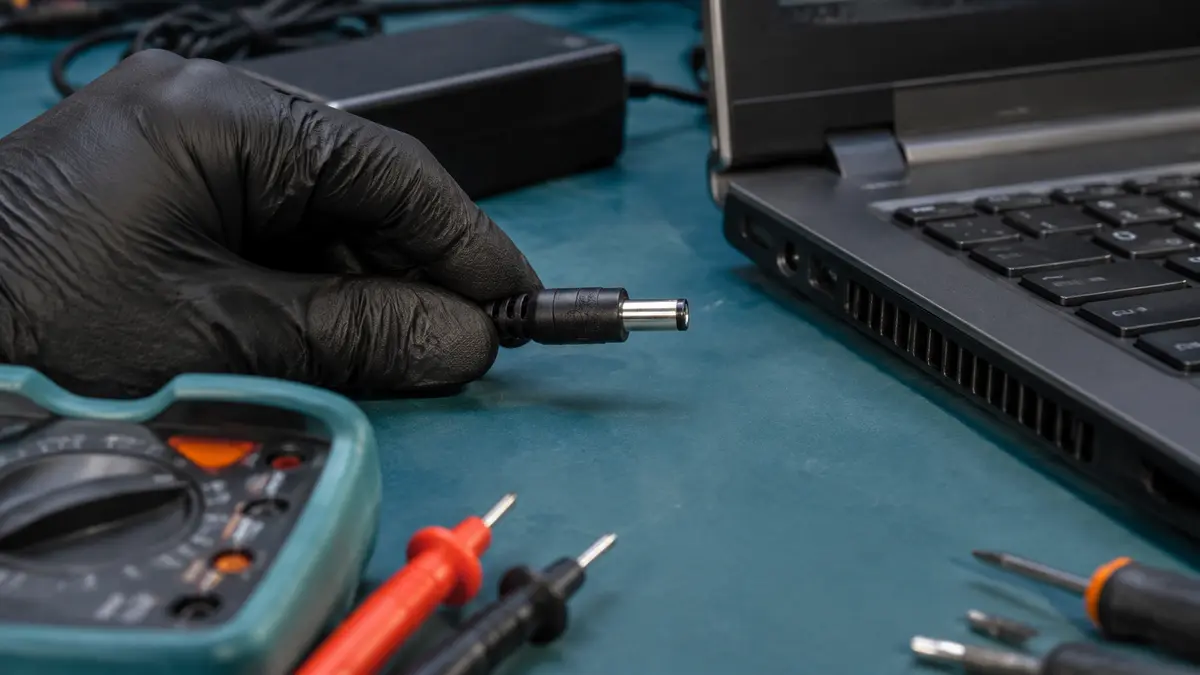
Titulná fotografia je ilustračná scéna vytvorená pomocou AI, nie fotografia konkrétnej opravy.
Najprv rozlíšte tri časti napájania
Napájací reťazec tvorí sieťový kábel, adaptér a konektor v notebooku. Pri niektorých modeloch je DC-in port na samostatnom kábli, pri iných je súčasťou dosky. Bez rozobratia preto nemožno určiť cenu ani diel len podľa pocitu, že „diera je voľná“.
| Pozorovanie | Možné miesto problému | Čo skúsiť bezpečne |
|---|---|---|
| Kontrolka adaptéra nesvieti ani bez notebooku | Zásuvka, kábel alebo adaptér | Overiť zásuvku iným bežným zariadením |
| Kontrolka zhasne po zasunutí do notebooku | Napájací obvod potrebuje kontrolu | Odpojiť, ďalej neskúšať |
| Nabíjanie vypadne pri pohybe kábla pri koncovke | Kábel, koncovka alebo port | Zapísať prejav, kábel neohýbať |
| Konektor drží, no systém hlási neznámy adaptér | Kompatibilita, identifikácia alebo port | Porovnať model a parametre adaptéra |
Farby kontroliek nie sú medzi značkami jednotné. Význam vždy hľadajte v oficiálnom návode konkrétneho notebooku a adaptéru.
Vizuálna kontrola bez zasahovania do konektora
Notebook vypnite, adaptér odpojte zo zásuvky a až potom prezrite kábel. Hľadajte poškodenú izoláciu, zalomenie pri koncovke, zdeformovaný plast a ohnutý stredový pin. Do portu nevkladajte ihlu, skrutkovač ani kovovú pinzetu. Prach nevyberajte predmetom, ktorý môže spojiť kontakty.
Konektor zasúvajte priamo a držte za jeho telo. Dell vo svojom návode na rozpoznanie poškodenia adaptéra uvádza, že voľné spojenie, ohnuté piny a poškodený kábel môžu viesť k prerušovanému nabíjaniu; pri odpájaní sa má držať konektor, nie kábel. Rovnaký bezpečný návyk dáva zmysel bez ohľadu na značku, parametre náhradného zdroja však musia sedieť s konkrétnym modelom.
Ak sa koncovka nedá zasunúť bez neprimeranej sily, nepokračujte. Môže ísť o nesprávny rozmer alebo deformáciu. Redukcia pochybného pôvodu nie je diagnóza.
Porovnávajte iba správny adaptér
Najprv prečítajte štítok pôvodného zdroja a dokumentáciu notebooku. Nestačí, že koncovka fyzicky pasuje. Rozhoduje výstupné napätie, prúd alebo výkon, polarita a pri niektorých zariadeniach aj komunikácia medzi adaptérom a notebookom.
Ak máte druhý overene kompatibilný adaptér, skúška môže odlíšiť zdroj od notebooku. Nepoužívajte náhodný zdroj z krabice káblov. Pri firemnom zariadení si vypýtajte schválený adaptér od správcu.
Niektoré modely ukazujú rozpoznaný zdroj v UEFI. Dell napríklad opisuje kontrolu stavu AC adaptéra v BIOS. Názvy obrazoviek sa líšia a tento postup nemožno kopírovať na inú značku. Hodnotu si iba zapíšte; nemeníte tým nastavenie napájania.
Prečo nepodkladať kábel knihou
Keď sa spojenie obnoví len tlakom do strany, podloženie udržiava namáhanie konektora. Notebook sa síce môže chvíľu nabíjať, no výsledok nie je stabilný. Pohyb pri prenose alebo otvorení veka navyše zmení uhol a zariadenie sa môže nečakane prepnúť na batériu.
Ak batéria ešte drží, využite zostávajúci čas na uloženie práce a zálohu, nie na ďalšie ohýbanie. Ak sa batéria rýchlo vybíja aj po stabilnom nabití, môže ísť o druhý problém; pozrite si ako rozlíšiť opotrebovanú batériu.
Čo uviesť pri objednaní servisu
Napíšte presný model notebooku aj údaje zo štítku adaptéra, či jeho kontrolka svieti a kedy nabíjanie vypadne. Uveďte, či bol konektor zasiahnutý pádom alebo či sa problém objavil postupne. Fotografia koncovky a portu pri vypnutom zariadení môže pomôcť, heslo ani prihlasovacie údaje nie.
Servis potom rozlíši poškodený adaptér, kábel, DC-in port a napájací obvod. Rozsah opravy sa potvrdzuje až po diagnostike, nie podľa názvu symptómu.
Časté otázky
Môžem konektor vyčistiť špáradlom?
Do napájacieho portu nič nevkladajte. Nevidíte tvar a stav vnútorných kontaktov a mechanickým zásahom ich môžete poškodiť. Zariadenie radšej vypnite a nechajte port skontrolovať.
Znamená voľný konektor vždy výmenu základnej dosky?
Nie. Konštrukcia sa líši podľa modelu: port môže byť samostatný diel, káblový modul alebo súčasť dosky. Až rozobratie podľa servisného postupu ukáže rozsah.
Je bezpečné používať adaptér s vyšším výkonom?
Riaďte sa dokumentáciou výrobcu konkrétneho notebooku a zdroja. Samotné číslo vo wattoch nestačí; musia sedieť aj ďalšie elektrické a komunikačné parametre.
Čo ak adaptér bzučí alebo cítiť spáleninu?
Odpojte ho zo siete, nepoužívajte ho a neotvárajte. Taký prejav nepatrí do domáceho testovania výmenou polohy kábla.
Voľný konektor môžete nahlásiť cez servis PC. Pošlite model notebooku, údaje adaptéra a stručný opis, bez hesiel. Pred zásahom dostanete rozsah diagnostiky a cenu na odsúhlasenie.