

Obsah článku
- Najprv si chybu zachyťte
- Skontrolujte, či je chyba aj mimo Windows
- Externý monitor je porovnanie, nie oprava
- Čomu sa vyhnúť
- Čo má dostať servis
- Časté otázky
- Znamená jeden zvislý pruh vždy pokazený panel?
- Môžem zatiaľ pracovať na externom monitore?
- Pomôže nový grafický ovládač?
- Prečo screenshot vyzerá normálne?
Najprv zistite, či sa chyba mení s pohybom veka, či je viditeľná ešte pred spustením Windows a či sa objaví aj na externom monitore. Tieto tri pozorovania sú pre diagnostiku užitočnejšie než náhodné preinštalovanie ovládačov. Pri prasknutom skle, zápachu, dymení alebo po zatečení zariadenie vypnite a ďalej ho nezapínajte.
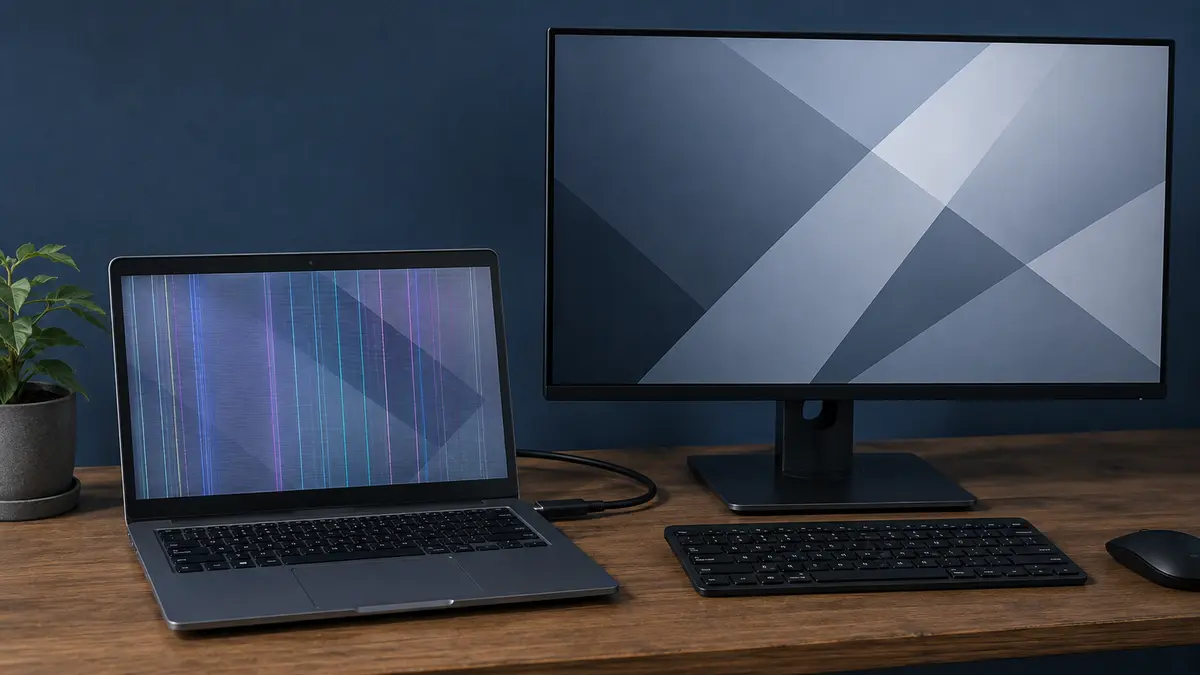
Titulná fotografia je ilustračná scéna vytvorená pomocou AI, nie fotografia zákazníckeho zariadenia.
Najprv si chybu zachyťte
Ak obraz ešte funguje, odfoťte ho iným zariadením. Snímka obrazovky nemusí zachytiť poruchu panela alebo kábla, preto je užitočná práve fotografia fyzického displeja. Zapíšte si, či pruhy vidíte stále, iba po prebudení, pri pohybe veka alebo až po zahriatí notebooku.
Potom uložte rozpracované dokumenty. Ak sa problém zhoršuje, urobte zálohu dôležitých dát. Blikajúci panel sám osebe neznamená pokazený disk, ale nečakané vypínanie pri diagnostike nie je vhodná chvíľa na jedinú kópiu práce.
| Skúška | Výsledok | Čo tým rozlišujete |
|---|---|---|
| Obraz pri logu výrobcu alebo v UEFI | Pruhy sú už pred Windows | Problém nie je viazaný len na bežné nastavenie systému |
| Externý monitor | Externý obraz je čistý | Pozornosť smeruje k internému panelu, káblu alebo ich spojeniu |
| Pohyb veka v malom rozsahu | Chyba sa mení | Môže súvisieť s mechanikou alebo vedením kábla |
| Fotografia a screenshot tej istej scény | Na screenshote pruh nie je | Chyba môže vzniknúť až v zobrazovacej časti notebooku |
Tabuľka nie je diaľková diagnóza. Napríklad čistý externý monitor nevylučuje každú chybu grafického hardvéru. Poskytuje však servisu reprodukovateľný začiatok.
Skontrolujte, či je chyba aj mimo Windows
Reštartujte notebook a sledujte logo výrobcu. Do UEFI alebo hardvérovej diagnostiky vstupujte len podľa manuálu presného modelu; klávesa aj ponuka sa líšia. Nemeňte tam nastavenia, stačí pozorovať obraz.
Niektorí výrobcovia ponúkajú samostatný test panela. Dell napríklad opisuje LCD built-in self-test, ktorý zobrazuje plné farby bez závislosti od Windows. Výrobca výslovne uvádza, že test kontroluje hardvér displeja, nie nastavenia Windows, grafické ovládače ani celý grafický reťazec. Postup nepreberajte na inú značku; hľadajte oficiálny manuál svojho modelu.
Ak sú pruhy alebo skreslené farby prítomné aj v takomto hardvérovom teste, ďalšie preinštalovanie aplikácií nedáva zmysel. Zapíšte výsledok a zariadenie dajte skontrolovať.
Externý monitor je porovnanie, nie oprava
Pripojte monitor známym funkčným káblom a zvoľte správny vstup. Ak ho Windows nevidí, použite samostatný postup keď notebook nevidí externý monitor. Keď externý obraz funguje, porovnajte rovnakú fotografiu alebo okno na oboch plochách.
Nemeňte pritom rozlíšenie, obnovovaciu frekvenciu a ovládač naraz. Jedna zmena, jeden výsledok. Ak sa chyba objavila po konkrétnej aktualizácii a iba vo Windows, poznačte jej názov alebo dátum. Ovládač sťahujte cez Windows Update alebo podporu výrobcu notebooku, nie z anonymného katalógu.
Pri chybe závislej od uhla veka ho neotvárajte až na doraz. Pohybom sa môžu meniť káble vedené pri kĺbe, no bez rozobratia nemožno tvrdiť, ktorý diel je poškodený. Ak pri rohu zároveň praská plast, postupujte podľa návodu pre poškodený kĺb notebooku.
Čomu sa vyhnúť
Netlačte na panel, aby ste „vrátili kontakt“. Nerozoberajte rám displeja zapnutého notebooku a nevkladajte do škáry predmety. Neaktualizujte UEFI len ako pokus bez overenia modelu, zdroja firmvéru a stabilného napájania.
Reset celého Windows je neprimeraný prvý krok. Odstráni aplikácie a môže skomplikovať návrat k pôvodnému stavu, pričom mechanický problém panela nevyrieši. Najprv oddeľte prejav pred štartom systému, interný displej a externý výstup.
Čo má dostať servis
Do popisu napíšte presný model, typ prejavu a okamih, keď vzniká. Priložte fotografiu bez osobných údajov. Uveďte výsledok externého monitora a oficiálneho testu výrobcu, ak ste ho bezpečne spustili. Ak notebook spadol alebo zmokol, povedzte to priamo; mení to poradie kontroly.
Časté otázky
Znamená jeden zvislý pruh vždy pokazený panel?
Nie je to istota bez diagnostiky. Dôležité je, či sa pruh objaví aj mimo Windows a v hardvérovom teste panela, prípadne či sa mení s polohou veka.
Môžem zatiaľ pracovať na externom monitore?
Ak je notebook stabilný, bez fyzického poškodenia, zápachu a prehrievania, môže to byť krátkodobé riešenie na zálohu a odovzdanie práce. Neodkladajte kontrolu, ak sa prejav zhoršuje.
Pomôže nový grafický ovládač?
Môže pomôcť pri chybe viazanej na Windows, no nie pri prasknutom paneli alebo poškodenom spojení. Ovládač inštalujte z Windows Update alebo podpory výrobcu presného modelu.
Prečo screenshot vyzerá normálne?
Screenshot zachytáva obrazové dáta v systéme. Porucha, ktorá vznikne až v kábli alebo paneli, sa v uloženom obrázku nemusí objaviť. Preto je užitočná aj fotografia displeja.
Blikanie alebo pruhy môžete opísať cez formulár servisu PC. Pridajte model, fotografiu prejavu a výsledok porovnania s externým monitorom; heslo ani PIN do dopytu nepatria.