

Obsah článku
- Najprv si vytvorte náhradné ovládanie
- Skontrolujte nastavenie vo Windows
- Ovládač aktualizujte z dôveryhodného zdroja
- Kedy už nejde o softvérový pokus
- Čo poslať v popise poruchy
- Keď to doma nejde
- Časté otázky
- Prečo touchpad prestane fungovať po pripojení myši?
- Pomôže reštart?
- Môžem touchpad vyčistiť mokrou utierkou?
- Je potrebné preinštalovať celý Windows?
Pripojte známu funkčnú myš, uložte prácu a skontrolujte, či touchpad nevypla klávesová skratka alebo nastavenie Windows. Potom overte ovládač cez Windows Update a Správcu zariadení. Ak je plocha touchpadu vydutá, kryt sa dvíha alebo zariadenie spadlo či zmoklo, ďalšie klikanie vynechajte a notebook vypnite.
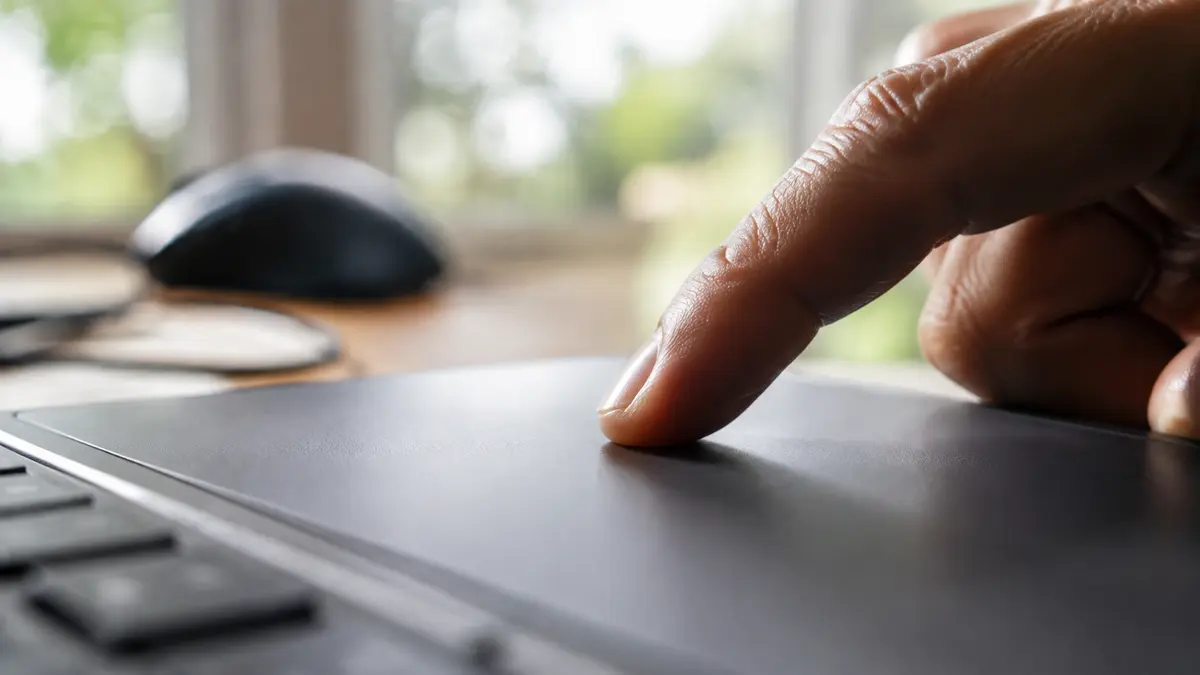
Titulná fotografia je ilustračná scéna vytvorená pomocou AI, nie záznam zákazníckeho notebooku.
Najprv si vytvorte náhradné ovládanie
Káblová USB myš je na diagnostiku jednoduchšia než párovanie nového Bluetooth zariadenia. Ak myš funguje, môžete uložiť súbory, pozrieť nastavenia a presne zaznamenať chybu. Ak nereaguje ani klávesnica, myš a ďalšie vstupy, problém nemusí byť obmedzený na touchpad.
Pozrite horný rad klávesov. Niektoré notebooky majú kláves s ikonou touchpadu, často v kombinácii s Fn. Presná skratka je modelová; nestláčajte naslepo funkcie s ikonou lietadla, zámku alebo obrazovky. Návod hľadajte podľa celého modelového označenia.
Pred ďalšou zmenou vyskúšajte aj jednoduché gesto a fyzické kliknutie osobitne. Zapíšte, či kurzor vôbec reaguje, preskakuje iba pri nabíjaní, alebo sa problém objaví až po prebudení notebooku. Takýto krátky záznam odlíši trvalú poruchu od situácie viazanej na napájanie či konkrétny stav Windows a dá sa neskôr zopakovať.
| Prejav | Jednoduchá skúška | Informácia pre ďalší krok |
|---|---|---|
| Touchpad nefunguje vôbec | Externá myš a klávesová skratka | Či ide iba o vstavané zariadenie |
| Kurzor skáče pri nabíjaní | Skúška na batériu bez poškodeného adaptéra | Či sa prejav viaže na napájanie |
| Klik funguje, pohyb nie | Nastavenie a Správca zariadení | Ktorá časť vstupu sa hlási |
| Chyba sa objavila po páde | Bez ďalšieho stláčania | Potrebná je mechanická kontrola |
Skontrolujte nastavenie vo Windows
Vo Windows 11 otvorte Nastavenia → Bluetooth a zariadenia → Touchpad. Ak položka existuje, skontrolujte hlavný prepínač a voľbu správania pri pripojenej myši. Názvy sa môžu mierne líšiť podľa verzie a ovládača výrobcu.
Keď položka úplne chýba, pokračujte do Správcu zariadení. Touchpad môže byť vedený pod Human Interface Devices alebo Mice and other pointing devices. Microsoft to uvádza aj v oficiálnom postupe Fix touchpad problems in Windows.
Neodinštalujte naraz všetky HID zariadenia. Najprv si poznačte názov a stav konkrétnej položky, prípadne chybový kód. Pri firemnom notebooku nech zmenu ovládača schváli správca.
Ovládač aktualizujte z dôveryhodného zdroja
Microsoft odporúča začať vo Windows Update. Skontrolujte bežné aj ponúkané aktualizácie ovládačov a po inštalácii notebook reštartujte. Ak výrobca notebooku poskytuje modelový balík pre touchpad alebo čipset, použite jeho oficiálnu podporu.
Správca zariadení umožňuje ovládač aktualizovať alebo konkrétne zariadenie odinštalovať a po reštarte znovu rozpoznať. Pred odinštalovaním majte funkčnú myš alebo istotu, že systém ovládate klávesnicou. Nesťahujte „driver updater“, ktorý sľubuje opraviť všetky zariadenia jedným kliknutím.
Ak touchpad prestal fungovať bezprostredne po aktualizácii, zapíšte jej názov a čas. Nevracajte viac ovládačov naraz. Jedna zmena a následná skúška dávajú použiteľný výsledok; séria náhodných zásahov príčinu zakryje.
Kedy už nejde o softvérový pokus
Vydutý touchpad, zdvihnutá opierka dlaní alebo rastúca medzera v kryte nie je bežné nastavenie citlivosti. Notebook vypnite, odpojte napájanie a na plochu netlačte. Neotvárajte ho bez postupu pre konkrétny model.
Rovnako servis potrebuje zariadenie po zatečení, páde alebo keď touchpad reaguje iba pri prehnutí krytu. Ak sa chyba mení spolu s praskaním veka, prečítajte si aj postup pre poškodený kĺb notebooku.
Čo poslať v popise poruchy
Uveďte značku, celý model a verziu Windows. Napíšte, či funguje externá myš, či je touchpad viditeľný v nastaveniach a Správcovi zariadení a či sa chyba začala po aktualizácii, páde alebo kontakte s tekutinou. Ak systém zobrazuje kód chyby, prepíšte ho presne.
Tento zoznam umožní rozlíšiť deaktivované zariadenie, ovládač, kábel a mechanickú poruchu. Neurčuje výsledok bez kontroly notebooku, ale bráni opakovaniu rovnakých pokusov.
Ak máte krátke video preskakovania kurzora, pred odoslaním skontrolujte, či na obrazovke nie sú otvorené osobné alebo firemné údaje. Na prvý opis stačí prejav, model a časová súvislosť; servis nepotrebuje vaše heslo.
Keď to doma nejde
Ak touchpad nereaguje ani po reštarte a kontrole nastavení, spravidla ide o kábel, konektor alebo samotný modul. Servis notebookov robíme v Považskej Bystrici. Diagnostika stojí 40 € a cenu opravy vám povieme pred začatím práce. Notebook môžete priniesť do servisu PC.
Časté otázky
Prečo touchpad prestane fungovať po pripojení myši?
Niektoré nastavenia ho pri externej myši vypnú. Skontrolujte voľbu touchpadu v Nastaveniach a modelový softvér výrobcu, ak ho notebook používa.
Pomôže reštart?
Môže obnoviť ovládač po dočasnej chybe alebo dokončiť aktualizáciu. Ak sa problém vracia, zapíšte okolnosti a pokračujte systematicky, nie opakovaným reštartovaním bez kontroly.
Môžem touchpad vyčistiť mokrou utierkou?
Nepoužívajte kvapalinu, ktorá môže zatiecť do škáry. Notebook vypnite a povrch utrite spôsobom odporúčaným výrobcom zariadenia. Pri už existujúcom zatečení ho nezapínajte.
Je potrebné preinštalovať celý Windows?
Nie ako prvý krok. Najprv sa overí skratka, nastavenie, Windows Update, konkrétny ovládač a fyzický stav. Celá preinštalácia bez tejto diagnostiky môže byť zbytočná.
Ak touchpad po týchto kontrolách stále nefunguje, vyplňte dopyt na servis PC. Uveďte model, výsledok s externou myšou a prípadný chybový kód; prihlasovacie údaje neposielajte.