

Obsah článku
- Funkčná Wi-Fi ešte nevylučuje router
- Overte fyzickú cestu po jednom prvku
- Potom skontrolujte Windows
- Reset siete je posledná možnosť
- Čo napísať do požiadavky
- Časté otázky
- Prečo Ethernet nejde, keď internet cez Wi-Fi funguje?
- Pomôže príkaz ipconfig /flushdns?
- Mám odinštalovať sieťový adaptér?
- Je USB-Ethernet adaptér definitívna oprava?
- Zdroje
Keď Wi-Fi funguje a Ethernet nie, začnite fyzickou cestou: správny port routra, pevne zasunutý konektor a druhý známy funkčný kábel. Potom skontrolujte stav Ethernetu vo Windows. Reset siete nechajte až ako posledný krok, pretože odstráni adaptéry a ich nastavenia.
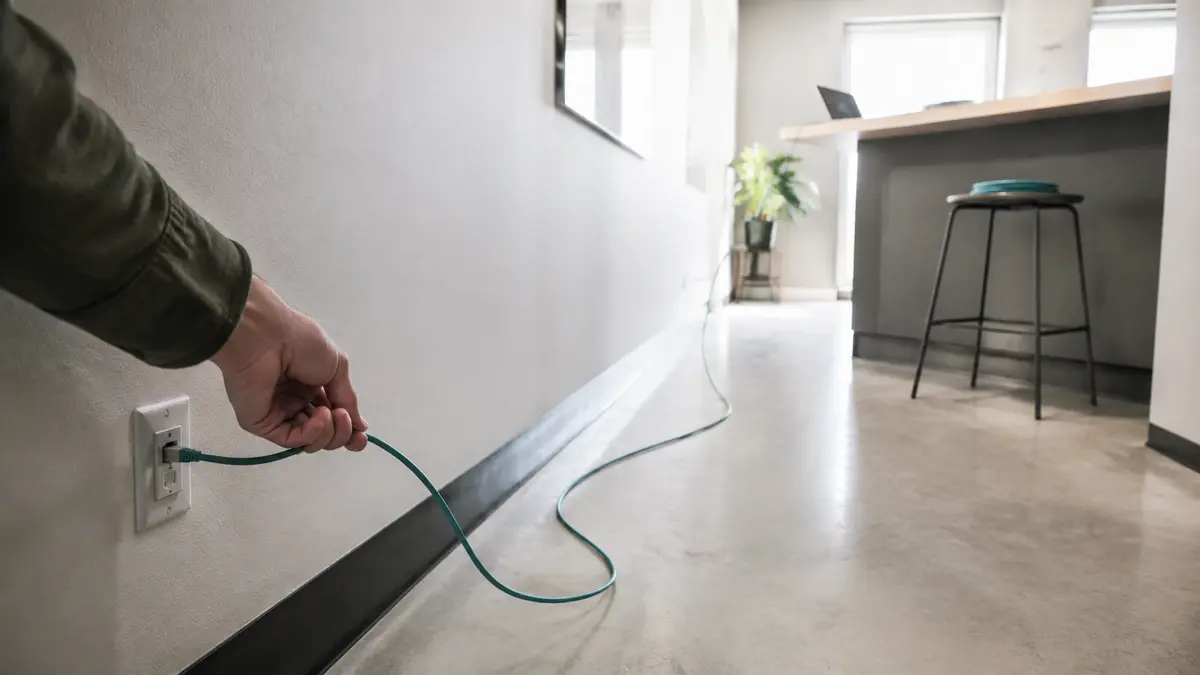
Titulná fotografia je ilustračná scéna vytvorená pomocou AI, bez zobrazenia reálnej siete zákazníka.
Funkčná Wi-Fi ešte nevylučuje router
Wi-Fi a káblová sieť používajú inú cestu. Bezdrôtová časť routra môže fungovať, zatiaľ čo konkrétny LAN port alebo kábel nie. Rovnako môže byť internet v poriadku a chybný iba ethernetový adaptér notebooku.
Pozrite kontrolky pri konektore notebooku, doku a routra. Nie každý model ich má, ale ak po zasunutí nereaguje ani jedna strana, začnite káblom a portom. Konektor musí zacvaknúť; poškodená západka môže spojenie prerušovať pri pohybe.
| Výsledok testu | Čo sa zúžilo | Ďalší krok |
|---|---|---|
| Druhý kábel funguje | Pôvodný kábel | Vymeniť kábel |
| Iný LAN port funguje | Port routra alebo jeho nastavenie | Overiť router |
| USB-Ethernet adaptér funguje | Vstavaný port alebo ovládač | Diagnostikovať interný adaptér |
| Rovnaký kábel nejde ani na inom PC | Kábel alebo router | Neriešiť Windows prvého PC |
Overte fyzickú cestu po jednom prvku
Microsoft odporúča najprv skontrolovať, či kábel vedie do LAN portu, nie do portu určeného na internetové pripojenie modemu. Skúste iný kábel a iný LAN port. Ak máte druhý počítač, použite rovnaký kábel na ňom.
Pri notebooku bez vlastného RJ-45 môže byť príčinou dok alebo USB adaptér. Pripojte ho priamo bez predlžovacieho hubu. Ak ide o USB-C dok, overte jeho napájanie a podporu konkrétneho portu notebooku.
Pri firemnej zásuvke v stene neskúšajte prepájať rozvádzač. Otestujte iba dostupný kábel a schválený port a výsledok odovzdajte správcovi siete. Funkčná zásuvka vo vedľajšej miestnosti ešte nepotvrdzuje zapojenie vašej vetvy.
Ak nefunguje ani Wi-Fi a problém majú všetky zariadenia, riešte router alebo poskytovateľa podľa návodu keď domáca Wi-Fi vypadáva. Tento článok predpokladá, že bezdrôtové pripojenie na tom istom notebooku funguje.
Potom skontrolujte Windows
Otvorte Nastavenia → Sieť a internet → Ethernet. Zapíšte presné hlásenie. V Správcovi zariadení skontrolujte, či adaptér existuje a či pri ňom nie je chybový kód. Nemeňte ručne IP adresu, ak sieť bežne používa DHCP a správca neurčil inak.
Ak sa problém začal po aktualizácii, stiahnite ovládač len z podpory výrobcu presného modelu. Microsoft pri odinštalovaní adaptéra výslovne odporúča mať vopred pripravený náhradný ovládač; bez funkčnej siete ho inak nemusíte vedieť získať.
Príkazy na reset TCP/IP alebo vyčistenie DNS riešia inú vrstvu než fyzicky nezistený kábel. Keď Windows píše, že kábel nie je pripojený, ipconfig /flushdns konektor neopraví.
Reset siete je posledná možnosť
Funkcia Reset siete odstráni sieťové adaptéry a ich nastavenia a po reštarte ich znovu nainštaluje. Môžete tak prísť o vlastnú konfiguráciu VPN, virtuálnych adaptérov alebo firemných profilov. Na spravovanom zariadení ju bez súhlasu správcu nepoužívajte.
Pred resetom si zaznamenajte statické IP, VPN a špecifické nastavenia. Ak je port mechanicky voľný, znečistený alebo nereaguje na viac káblov, softvérový reset nemá prednosť pred fyzickou kontrolou.
Ak konektor drží iba v určitej polohe, káblom nehýbte počas kopírovania dát. Prerušované spojenie môže poškodiť rozrobený prenos, hoci lokálne súbory na notebooku zostanú čitateľné.
Čo napísať do požiadavky
Do zadania pre servis PC uveďte model notebooku, či používate vstavaný port, dok alebo USB adaptér, a výsledky druhého kábla a portu. Pridajte presné hlásenie Windows a informáciu, či kontrolky pri konektore svietia. Neposielajte heslo k Wi-Fi ani VPN.
Servis môže otestovať linku, adaptér, ovládač a mechanický stav portu bez toho, aby sa všetky sieťové nastavenia resetovali naraz.
Časté otázky
Prečo Ethernet nejde, keď internet cez Wi-Fi funguje?
Pretože ide o inú fyzickú aj systémovú cestu. Chybný môže byť kábel, LAN port, dok, ethernetový adaptér alebo jeho ovládač.
Pomôže príkaz ipconfig /flushdns?
Nie pri stave „kábel odpojený“. Vymazanie DNS cache rieši preklad názvov až po vytvorení sieťového spojenia.
Mám odinštalovať sieťový adaptér?
Až po fyzických testoch a s pripraveným správnym ovládačom. Na firemnom počítači to má urobiť správca.
Je USB-Ethernet adaptér definitívna oprava?
Môže byť praktická obchádzka a dobrý test. Nevysvetlí však, či je vstavaný port poškodený mechanicky alebo softvérovo.
Zdroje
- Fix Ethernet connection problems in Windows — Microsoft Support — poradie fyzických kontrol, ovládač a reset siete ako posledný krok.
- Essential Network Settings and Tasks in Windows — Microsoft Support — stav Ethernetu a automatická konfigurácia DHCP.