

Obsah článku
- Najprv určte, o ktorú zo štyroch porúch ide
- Čo prezradia kontrolky, ventilátor a pípanie
- Rozhodovacia tabuľka podľa prejavu
- Adaptér overte bez rozoberania
- Odpojte všetko príslušenstvo
- Čierny displej ešte neznamená, že notebook nemá napájanie
- Kedy notebook už nezapínať
- Dáta majú prednosť pred rýchlou opravou
- Čo má priniesť kvalitná diagnostika
- Časté otázky
- Môžem notebook vyskúšať s USB-C nabíjačkou od telefónu?
- Keď nesvieti žiadna kontrolka, je pokazená základná doska?
- Kontrolky svietia a ventilátor beží, ale obraz je čierny. Čo to znamená?
- Vymaže podržanie vypínača moje dáta?
- Ako ochránim firemné dáta pred servisom?
Ak sa notebook nezapne, nestláčajte vypínač stále dookola a nekupujte diely naslepo. Najprv sledujte kontrolky, ventilátor, pípanie a obraz. Potom overte adaptér a odpojte všetko príslušenstvo. Ak zacítite spáleninu, notebook bol obliaty, batéria je nafúknutá alebo sú na disku nezálohované firemné dáta, ďalšie pokusy zastavte.
Najprv určte, o ktorú zo štyroch porúch ide
Veta „notebook sa nezapne“ môže opisovať štyri rôzne stavy. Dell ich vo svojich servisných postupoch označuje ako no power, no POST, no video a no boot:
- bez napájania: nesvieti nič, ventilátor sa netočí,
- bez POST: notebook dostane napájanie, ale neprejde úvodnou kontrolou hardvéru,
- bez obrazu: notebook beží, iba nič nevidíte,
- bez štartu systému: objaví sa logo výrobcu, no Windows nenabehne.
Každý z týchto stavov má inú príčinu, inú cenu opravy aj iné riziko pre dáta. Keď ich niekto zamení, vymieňa nesprávne diely. Napríklad nový displej nepomôže, ak zlyháva pamäť, a nová základná doska nepomôže, ak je chybný adaptér.
Pred ďalším pokusom si zapíšte:
- ktoré kontrolky svietia alebo blikajú,
- či sa ventilátor aspoň na chvíľu roztočí,
- či notebook pípa,
- či sa objaví logo výrobcu,
- čo sa stalo tesne pred poruchou (pád, aktualizácia, búrka, nový dok, rozliata káva),
- či sú dáta z interného disku niekde zálohované.
Čo prezradia kontrolky, ventilátor a pípanie
Stlačte vypínač raz a asi pol minúty notebook pozorujte. Nesledujte iba displej. Všímajte si aj diódu pri napájacom konektore, podsvietenie vypínača a klávesnice a kontrolky Caps Lock alebo Num Lock.
Ak sa ventilátor krátko roztočí, základná doska dostala aspoň časť napájania. To však ešte neznamená, že fungujú procesor, pamäť a výstup obrazu. Keď sa notebook opakovane zapína a vypína, môže to spôsobovať neúspešný POST, ochrana napájacieho obvodu, pamäť RAM alebo firmvér.
Blikanie a pípanie si nahrajte na telefón. Spočítajte impulzy a všimnite si dĺžku prestávok. Kód hľadajte podľa presného modelu, nie iba podľa značky, pretože tabuľky sa líšia aj v rámci jednej značky:
- Dell Latitude používa kombinácie oranžového a bieleho blikania kontrolky napájania alebo batérie. Novšie modely majú aj vstavaný test M-BIST a diagnostiku ePSA.
- HP ProBook a EliteBook signalizujú chyby počtom bliknutí kontrolky Caps Lock. Význam kódu nájdete v dokumentácii konkrétneho modelu.
- Lenovo ThinkPad pri niektorých modeloch pípaním odovzdáva kód, ktorý sa dá dekódovať v aplikácii Lenovo PC Diagnostics.
Podrobnejší postup pri kódoch je v článku počítač pri štarte pípa alebo bliká diagnostická kontrolka.
Nevyberajte RAM iba preto, že ju internetové rady často označujú za príčinu. Pri tenkých notebookoch, napríklad ThinkPad X1 Carbon alebo MacBook Air, je pamäť spájkovaná na doske. Pri firemnom notebooku v záruke môže zase neodborné otvorenie pridať ďalšiu poruchu a pôvodnú aj tak neobjasní.
Rozhodovacia tabuľka podľa prejavu
| Kontrolky | Ventilátor a zvuky | Obraz | Čo z toho vyplýva |
|---|---|---|---|
| Nesvieti nič | Bez ventilátora a pípania | Žiadny | Začnite zásuvkou, adaptérom, batériou a napájacím konektorom. Základná doska prichádza na rad až potom. |
| Kontrolka svieti alebo bliká vo vzore | Pípanie alebo opakovaný vzor | Žiadny | Notebook má napájanie, ale neprešiel POST. Nahrajte kód a overte ho v príručke modelu. |
| Kontrolky svietia | Ventilátor beží | Žiadny | Rozlíšte zlyhanie POST od poruchy displeja, podsvietenia alebo grafického výstupu. |
| Notebook sa zapne a hneď vypne | Cyklus sa opakuje | Žiadny | Odpojte príslušenstvo a nenechávajte notebook takto cyklovať celé hodiny. |
| Zobrazí sa logo alebo BIOS | Bežný štart | Windows nenabehne | Napájanie aj displej pravdepodobne fungujú. Problém bude skôr v zavádzaní systému, disku alebo šifrovaní. |
Pri prvom riadku, keď stroj nejaví ani náznak života, prejdite najprv zásuvku, kontrolku adaptéra a reset pridržaním tlačidla podľa článku počítač sa vôbec nezapne: žiadna kontrolka, žiadny ventilátor; platí pre stolový počítač aj notebook.
Pri poslednom riadku už nejde o „mŕtvy“ notebook. Postup, ktorý neohrozí dáta, opisuje článok notebook nenaštartuje a Windows nenabehne.
Adaptér overte bez rozoberania
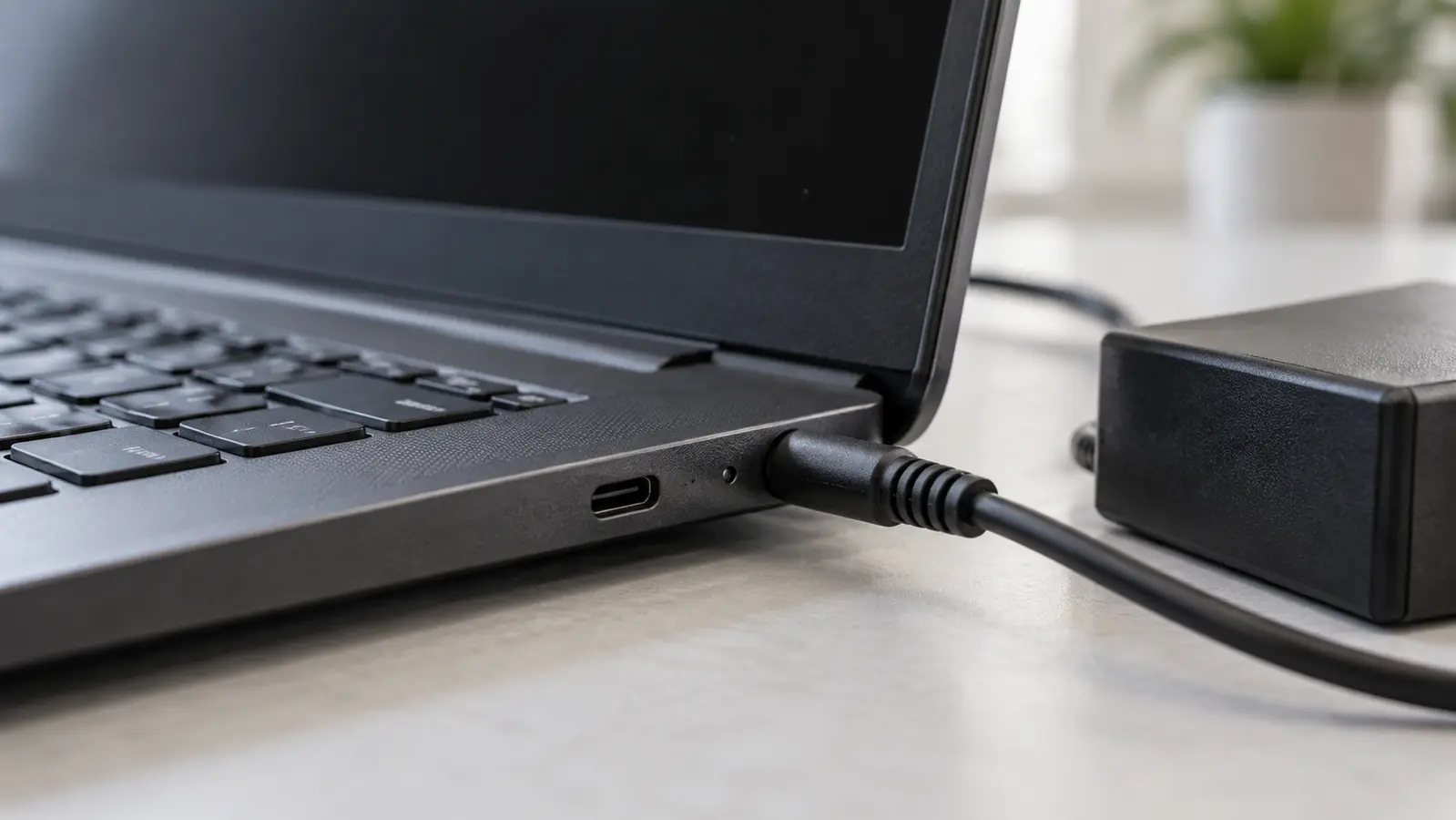
Adaptér zapojte priamo do zásuvky, ktorá preukázateľne funguje. Nepoužívajte predlžovačku, dokovaciu stanicu ani monitor. Skontrolujte izoláciu kábla, zalomenie pri konektore, vôľu napájacieho portu a nezvyčajné zahrievanie.
Pri USB-C musia platiť súčasne tri podmienky:
- Konkrétny port notebooku prijíma napájanie. Na mnohých modeloch to zvládne iba jeden z viacerých USB-C portov.
- Nabíjačka podporuje USB Power Delivery a výkon, ktorý model vyžaduje.
- Kábel dokáže tento výkon preniesť.
Nabíjačka od telefónu preto nie je spoľahlivý test. Môže rozsvietiť kontrolku alebo pomaly nabíjať vypnutý notebook, ale na spustenie nemusí stačiť. Dokovacia stanica zase časť výkonu spotrebuje pre seba a pripojené zariadenia. Najspoľahlivejšie otestujete notebook pôvodným adaptérom alebo kompatibilným kusom s parametrami, ktoré predpisuje výrobca. Ako vybrať správny výkon, rozoberá článok USB-C nabíjačka na notebook: watty a PD.
Úplne vybitý notebook nechajte s vhodným adaptérom nabíjať orientačne pol hodiny a potom ho skúste zapnúť raz. Ak kontrolka na adaptéri po pripojení k notebooku zhasne alebo začne blikať, pokusy neopakujte. Môže ísť o poruchu adaptéra, konektora alebo napájacieho obvodu.
Pri niektorých modeloch pomôže odpojiť adaptér a podržať vypínač 15 až 30 sekúnd, aby sa vybilo zvyškové napätie. ThinkPady majú na spodnej strane otvor na núdzový reset. Pri vstavanej batérii sa riaďte výhradne príručkou konkrétneho modelu.
Odpojte všetko príslušenstvo
Pripojený nechajte iba správny adaptér. Odpojte:
- USB kľúče, externé disky a čítačky kariet,
- SD alebo microSD kartu,
- HDMI, DisplayPort a externý monitor,
- USB-C hub alebo dokovaciu stanicu,
- sieťový kábel, tlačiareň a prijímače bezdrôtových myší a klávesníc.
Chybné USB zariadenie, poškodený port alebo dok dokáže zablokovať úvodnú kontrolu hardvéru. Ak notebook bez príslušenstva naštartuje, pripájajte zariadenia po jednom. Za pár minút tak zistíte príčinu a nemusíte nič kupovať.
Ak sa porucha objavila po pripojení konkrétneho zariadenia a konektor je viditeľne poškodený, tento port ďalej nepoužívajte.
Čierny displej ešte neznamená, že notebook nemá napájanie
Ak počujete ventilátor, svieti podsvietenie klávesnice alebo reaguje Caps Lock, notebook môže bežať bez obrazu. Posvieťte baterkou šikmo na displej. Ak uvidíte veľmi slabý obraz, zlyháva podsvietenie, nie základná doska.
Externý monitor berte ako test, nie ako diagnózu. Ak sa obraz objaví na externom monitore, podozrenie sa presúva na interný panel, kábel displeja alebo podsvietenie. Ak obraz nie je nikde, stále môže ísť o neúspešný POST, pamäť alebo grafickú časť dosky.
Skratka Windows + Ctrl + Shift + B reštartuje grafický ovládač. Pomôže však iba vtedy, keď Windows skutočne nabehol. Notebook, ktorý neprešiel úvodnou kontrolou hardvéru, nevyrieši.
Ak neviete rozlíšiť displej, POST a napájanie bez rozoberania, v servise PC a notebookov to zmeriame a pred opravou vám povieme, čo presne zlyhalo.
Kedy notebook už nezapínať
Ďalšie pokusy zastavte, ak:
- bol notebook obliaty alebo sa doň dostala vlhkosť,
- cítite spáleninu, počujete praskanie alebo vidíte iskrenie,
- batéria dvíha touchpad, klávesnicu alebo spodný kryt,
- napájací konektor je horúci, uvoľnený alebo sčernetý,
- adaptér po pripojení k notebooku zhasína,
- mechanický disk cvaká alebo sa opakovane rozbieha,
- notebook sa v krátkom cykle stále zapína a vypína.
Nafúknutú batériu nestláčajte, neprepichujte a notebook ďalej nenabíjajte. Po obliatí nepomáha „vysušiť“ notebook zapnutím ani skúšať, či už funguje. Napätie na mokrej doske urýchľuje koróziu a skraty. Čo urobiť hneď po nehode, opisuje článok zaliaty notebook: prvých 30 minút.
Dáta majú prednosť pred rýchlou opravou
Pred odovzdaním do servisu sa rozhodnite, čo je dôležitejšie: rýchlo obnoviť prácu alebo zachovať jedinú kópiu dát. Často to nevyrieši ten istý zásah.
Ak sú na notebooku účtovné dáta, certifikáty, lokálny archív Outlooku, rozpracované zákazky alebo prístupové údaje, nepovoľujte automaticky preinštalovanie Windowsu, obnovenie výrobných nastavení ani inicializáciu disku. Najprv treba overiť zálohu a stav úložiska.
Vymeniteľný M.2 SSD sa niekedy dá prečítať v inom počítači. BitLocker však môže vyžiadať 48-miestny obnovovací kľúč, najmä po výmene základnej dosky, zmene TPM alebo aktualizácii firmvéru. Kľúč hľadajte vo firemnom prostredí Microsoft Entra, v osobnom konte Microsoft, v dokumentácii správcu IT alebo na bezpečne uloženej tlačenej kópii. Servis šifrovanie bez kľúča neobíde.
Ak je úložisko spájkované na doske, prístup k dátam závisí od toho, či sa podarí oživiť pôvodnú dosku. Požiadavku „najprv dáta“ preto uveďte v odovzdávacom protokole. Ak vykazuje poruchu samotné úložisko, bežnú opravu oddeľte od záchrany dát a pošlite požiadavku na záchranu dát.
Čo má priniesť kvalitná diagnostika
Do servisu prineste notebook aj s adaptérom, presným označením modelu, nahrávkou kontroliek alebo pípania a opisom toho, čo sa stalo tesne pred poruchou.
Z diagnostiky by ste mali dostať:
- zistenú príčinu, nie iba návrh vymeniť najdrahší diel,
- rozsah opravy a cenový strop dohodnutý pred začatím práce,
- informáciu, či zásah ohrozuje dáta alebo záruku,
- porovnanie ceny opravy s náhradou porovnateľným pracovným notebookom,
- spôsob, ako sa notebook po oprave otestuje.
Pri firemnom zariadení započítajte aj cenu prenosu programov, účtovníctva a certifikátov a náklady na odstávku. Lacnejší nový notebook nemusí vyjsť celkovo lacnejšie. Notebook môžete priniesť na našu pobočku v Považskej Bystrici (Slovenských partizánov 1093/13) alebo sa najprv ozvite cez kontakt.
Časté otázky
Môžem notebook vyskúšať s USB-C nabíjačkou od telefónu?
Iba ak notebook prijíma napájanie cez daný port a nabíjačka aj kábel spĺňajú parametre, ktoré požaduje výrobca. Rovnaký konektor ešte neznamená, že sú kompatibilné.
Keď nesvieti žiadna kontrolka, je pokazená základná doska?
Nie nevyhnutne. Rovnako sa prejaví chybná zásuvka, adaptér, kábel, napájací konektor aj úplne vybitá batéria. Bez merania sa cena opravy podľa prejavu určiť nedá.
Kontrolky svietia a ventilátor beží, ale obraz je čierny. Čo to znamená?
Napájanie sa aspoň čiastočne spustilo. Príčinou môže byť neúspešný POST, RAM, displej, kábel displeja, podsvietenie alebo grafická časť dosky. Zapíšte si, ako reagujú kontrolky, a skúste funkčný externý monitor.
Vymaže podržanie vypínača moje dáta?
Nie. Vybitie zvyškového napätia osobné súbory nemaže. Nie je to však to isté ako obnovenie výrobných nastavení, reset Windowsu alebo inicializácia disku. Postup si aj tak overte v príručke svojho modelu.
Ako ochránim firemné dáta pred servisom?
Písomne uveďte, že oprava nesmie bez vášho súhlasu zahŕňať preinštalovanie systému ani výmenu disku. Overte zálohu, pripravte obnovovací kľúč BitLocker a povedzte servisu, ktoré aplikácie a databázy sú pre prevádzku nevyhnutné.