

Obsah článku
- Hlasný ventilátor a poškodený ventilátor nie sú to isté
- Urobte tri kontroly bez skrutkovača
- Kedy zariadenie vypnúť
- Čomu sa pri ventilátore vyhnúť
- Čo sa overuje v servise
- Časté otázky
- Je hlasný ventilátor vždy pokazený?
- Môžem notebook používať, keď fan error zmizne?
- Pomôže chladiaca podložka?
- Stačí ventilátor prefúknuť sprejom?
- Zdroje
Pravidelné hrkotanie, škrabanie alebo hlásenie fan error nie je bežný zvuk chladenia. Notebook vypnite, ak sa ventilátor netočí a zariadenie sa zahrieva. Pri rovnomernom hučaní najprv skontrolujte záťaž procesora a voľné výduchy.
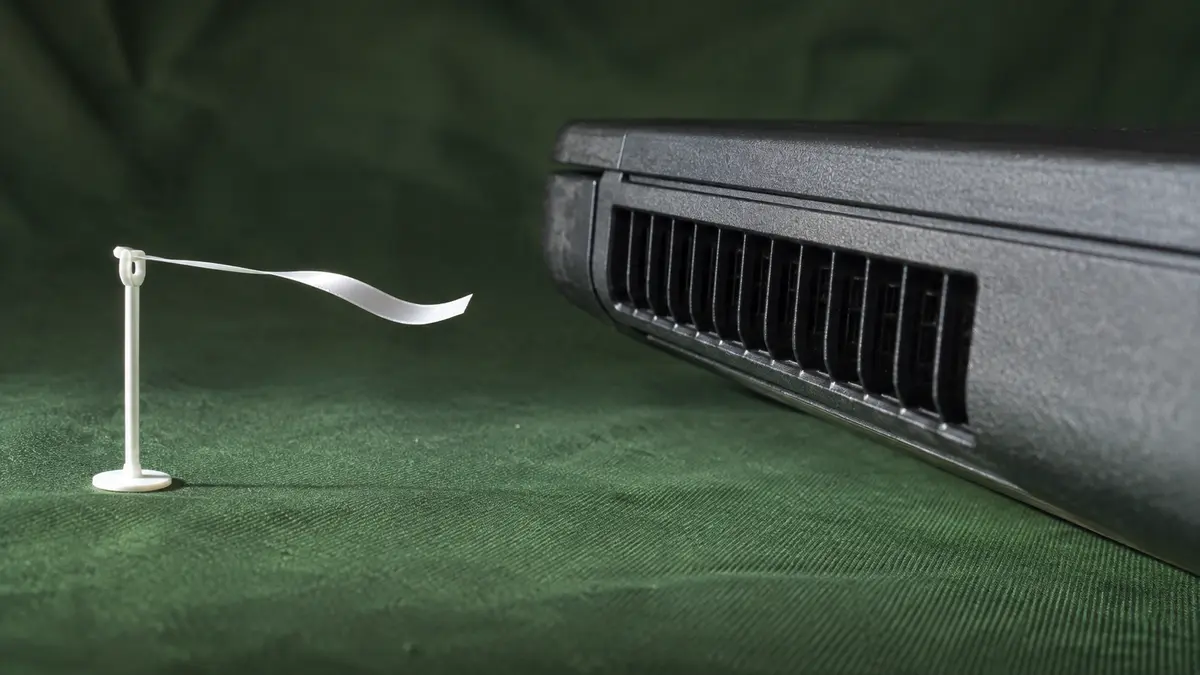
Titulná fotografia je ilustračná scéna vytvorená pomocou AI, nie záznam merania zákazníckeho notebooku.
Hlasný ventilátor a poškodený ventilátor nie sú to isté
Ventilátor pri aktualizácii, videohovore alebo exporte zrýchli, pretože odvádza viac tepla. Taký zvuk býva rovnomerný a po skončení záťaže klesne. Mechanická porucha znie inak: opakované cvakanie, škrabanie, kolísanie otáčok alebo krátke pokusy o rozbeh.
Úplné ticho tiež nemusí byť chyba. Niektoré notebooky pri nízkej teplote ventilátor zastavia. Varovná je kombinácia ticha, rastúcej teploty, spomaľovania alebo hlásenia firmvéru.
| Zvuk alebo správanie | Čo môže znamenať | Bezpečná kontrola |
|---|---|---|
| Plynulé hučanie pri záťaži | Normálna regulácia alebo vysoké využitie CPU | Správca úloh a voľné výduchy |
| Hrkot v pravidelnom rytme | Ložisko alebo kontakt lopatiek | Nahrať krátky zvuk bez rozoberania |
| Ventilátor sa rozbieha a zastavuje | Regulácia, chyba snímača alebo ventilátora | Diagnostika výrobcu pre presný model |
| Fan error pri štarte | Firmvér nezaznamenal očakávané otáčky | Zastaviť záťaž a zapísať kód |
Urobte tri kontroly bez skrutkovača
Položte notebook na tvrdý rovný stôl a nechajte voľný nasávací aj výfukový otvor. Otvorte Správcu úloh cez Ctrl + Shift + Esc a pozrite, či procesor dlhšie nezaťažuje aktualizácia, synchronizácia alebo aplikácia. Keď záťaž klesne, počúvajte, či sa zmení aj zvuk.
Zaznamenajte krátku nahrávku pri studenom štarte a pri výskyte problému. Držte telefón vedľa notebooku, nie na jeho kryte. Na nahrávke pomáha údaj, či je pripojený adaptér a čo práve beží.
Zvuk skúste porovnať bez optickej mechaniky a externého pevného disku. Tieto zariadenia môžu vibrovať podobne a viesť k nesprávnemu záveru. Notebookom netraste a nepokúšajte sa hluk vyvolať nakláňaním počas prevádzky.
Ak výrobca ponúka vstavanú predštartovú diagnostiku, spustite iba test určený pre presný model. Dell napríklad opisuje ePSA test ventilátora; pri inej značke použite jej vlastný návod. Univerzálna aplikácia, ktorá násilne mení otáčky, môže diagnostiku skôr skresliť.
Kedy zariadenie vypnúť
Notebook ďalej nezaťažujte, keď sa objaví fan error, výduch ostáva bez prúdenia a kryt sa rýchlo zohrieva, alebo keď škrabanie silnie. Tepelná ochrana síce môže výkon znížiť či zariadenie vypnúť, nie je však náhradou funkčného chladenia.
Ak stroj iba hučí a vyfukuje teplý vzduch, pozrite aj návod keď sa notebook prehrieva. Ten rieši prach, pastu a tepelné vypínanie. Tento článok sa sústreďuje na neobvyklý mechanický zvuk a chýbajúce otáčky.
Čomu sa pri ventilátore vyhnúť
Nevkladajte predmet do mriežky, aby ste lopatky „pridržali“. Nefúkajte vysokým tlakom do zostaveného notebooku a nepoužívajte vysávač priamo na elektroniku. Neobjednávajte diel iba podľa uhlopriečky notebooku; rovnaký obchodný názov môže mať viac ventilátorov a konektorov.
Aktualizácia BIOS môže pri niektorých modeloch meniť riadenie ventilátora, ale nie je to automatický prvý krok. Pred jej použitím treba poznať presný model, dôvod a stav šifrovania. Mechanicky poškodené ložisko softvér neopraví.
Čo sa overuje v servise
Diagnostika porovná otáčky, teploty a zvuk pri rovnakej záťaži, skontroluje voľnosť lopatiek, chladič a konektor. Až po otvorení podľa servisného manuálu sa dá rozlíšiť poškodený ventilátor od uvoľneného kábla alebo cudzieho predmetu.
Po výmene sa nekontroluje iba to, či sa ventilátor roztočí. Dôležitý je aj jeho stabilný chod, prúdenie vzduchu a teplota pri opakovanej záťaži. Bez porovnania pred a po zostáva výsledok iba dojmom.
Do zadania pre servis PC vložte model, presné hlásenie, kedy sa zvuk objaví a či sa notebook vypína. Pripojiť môžete krátku nahrávku bez rozhovorov a osobných údajov. Dostupnosť dielu aj rozsah opravy sa potvrdia až podľa modelu a diagnostiky.
Časté otázky
Je hlasný ventilátor vždy pokazený?
Nie. Pri vysokej záťaži sú vyššie otáčky normálne. Podozrivý je nový mechanický zvuk, fan error alebo chýbajúce prúdenie pri rastúcej teplote.
Môžem notebook používať, keď fan error zmizne?
Bez overenia radšej nie pri záťaži. Prerušovaná chyba sa môže po ďalšom štarte vrátiť a chladenie nemusí mať potrebný výkon.
Pomôže chladiaca podložka?
Môže zlepšiť prívod vzduchu, ale neopraví ložisko, motor ani konektor vnútorného ventilátora.
Stačí ventilátor prefúknuť sprejom?
Nie. Silný prúd môže ventilátor roztočiť nevhodnou rýchlosťou a presunúť nečistotu dovnútra. Správny zásah závisí od konštrukcie modelu.
Zdroje
- How to Troubleshoot Fan Issues — Dell Support — príznaky nefunkčného ventilátora, hluk a hranice ďalšej prevádzky.
- Identifying High Temperature, Heat, Thermal Concerns, Fan Noise — Dell Support — rozlíšenie záťaže, diagnostiky ventilátora a tepelného problému.