

Obsah článku
- Dáta majú prednosť pred hľadaním príčiny
- Urobte maticu jednej zmeny
- Skontrolujte Windows až po fyzickom porovnaní
- Rozdiel medzi nedostatkom napájania a chybným kontaktom
- Čo uviesť servisu
- Časté otázky
- Môžem disk pri odpájaní skúšať na všetkých portoch?
- Prečo myš funguje, ale externý disk nie?
- Pomôže vypnúť úsporu energie USB?
- Čo keď je plast v porte zlomený?
Pri odpájaní externého disku najprv prestaňte kopírovať a bezpečne ho vysuňte. Potom otestujte jednu známu funkčnú pomôcku, jeden kábel a jeden port bez USB hubu. Tak zistíte, či problém cestuje so zariadením, zostáva na konkrétnom porte alebo vzniká až pri viacerých pripojených veciach.
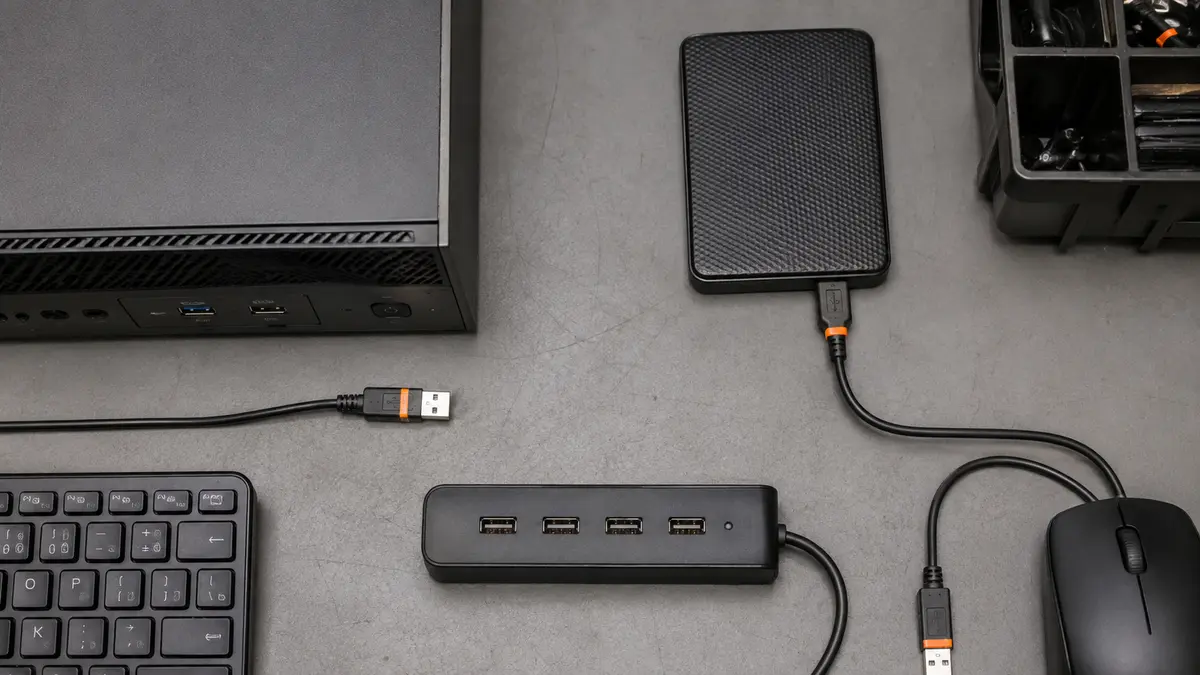
Titulná fotografia je ilustračná scéna vytvorená pomocou AI, nie fotografia zariadení zákazníka.
Dáta majú prednosť pred hľadaním príčiny
Externý disk, ktorý počas zápisu mizne, nie je vhodný testovací predmet. Ak ho Windows stále vidí a pracuje stabilne, uložte najdôležitejšie súbory na iné spoľahlivé úložisko. Potom použite funkciu vysunutia. Microsoft odporúča bezpečné odobratie pri USB diskoch a flash médiách práve kvôli riziku straty dát.
Ak disk cvaká, žiada formátovanie alebo sa odpája aj na inom počítači, neriešte USB port opakovaným kopírovaním. Pre cvakajúci disk platí osobitný postup bez ďalšieho zaťažovania. Pri výzve na formátovanie ju nepotvrdzujte.
Urobte maticu jednej zmeny
Namiesto náhodného prehadzovania všetkého si výsledky zapíšte. Na skúšku použite jednoduchú myš alebo klávesnicu a známy funkčný kábel. Externý disk zapojte až vtedy, keď port s nenáročným zariadením drží.
| Skúška | Ak chyba zostane | Čo sa tým dozviete |
|---|---|---|
| Rovnaká myš v inom porte toho istého PC | Len pôvodný port zlyháva | Podozrivý je konkrétny konektor alebo jeho vetva |
| Rovnaké zariadenie na inom PC | Chyba ide so zariadením | Skontrolovať zariadenie a kábel |
| Zariadenie priamo bez hubu | Priamo funguje | Hub, jeho zdroj alebo kombinácia záťaže potrebuje kontrolu |
| Iný známy kábel | Problém zmizne | Pôvodný kábel je pravdepodobný vinník |
Pri stolnom počítači porovnajte predný a zadný port, ale nevkladajte konektor silou. Ak sa port hýbe, má ohnutý vnútorný jazýček alebo viditeľne poškodené kontakty, zariadenie odpojte. Kovovým predmetom ho nenarovnávajte.
Skontrolujte Windows až po fyzickom porovnaní
Microsoft pri problémoch s myšou a klávesnicou odporúča odpojiť zariadenie, skúsiť iný USB port a obísť hub. Pri napájanom hube sa kontroluje aj jeho vlastný zdroj. Je to vhodný základ, pretože nemení systém a rýchlo oddeľuje perifériu od portu.
Potom otvorte Správcu zariadení a sledujte, či pri výpadku zmizne konkrétne zariadenie alebo celý radič. Zapíšte chybový kód. Ovládače aktualizujte cez Windows Update alebo oficiálnu podporu výrobcu počítača a čipsetu. Neodinštalujte naraz všetky USB radiče na stroji, ktorý ovládate iba USB klávesnicou a myšou.
Windows používa aj riadenie spotreby USB. Oficiálna dokumentácia Microsoftu vysvetľuje, že USB selective suspend môže uspať jednotlivý nečinný port a Microsoft neodporúča túto funkciu plošne vypínať. Preto nezačínajte internetovým „fixom“, ktorý bez diagnostiky zmení napájanie všetkých USB zariadení. Najprv overte kábel, port, hub, ovládač a konkrétny prejav po prebudení.
Rozdiel medzi nedostatkom napájania a chybným kontaktom
Hub bez vlastného zdroja rozdeľuje dostupné napájanie medzi pripojené zariadenia. Ak samotná myš funguje, ale kombinácia disku, kamery a ďalších periférií vypadáva, testujte ich po jednej a skontrolujte špecifikáciu hubu. Nekupujte silnejší náhodný adaptér; napätie, polarita a konektor musia zodpovedať dokumentácii.
Chybný kontakt sa často prejaví pri dotyku alebo miernom pohybe konektora. Neopakujte tento pohyb desiatky ráz. Stačí pozorovanie zapísať a port prestať používať, kým sa skontroluje.
Čo uviesť servisu
Napíšte model počítača, operačný systém, presné zariadenie a kábel. Uveďte, či chyba nastáva na jednom alebo všetkých portoch, po prebudení, pri kopírovaní alebo až cez hub. Ak ide o disk, doplňte, či obsahuje jedinú kópiu dôležitých dát.
Taký opis pomáha rozhodnúť, či sa má najprv chrániť médium, riešiť ovládač alebo skontrolovať fyzický port. Neurčuje dopredu výsledok ani cenu opravy.
Pridajte aj približný čas jedného výpadku. Servis potom môže porovnať pozorovanie so systémovým záznamom bez toho, aby musel zariadenie opakovane odpájať pri zápise dát. Samotná udalosť v denníku však ešte nedokazuje chybný port; musí sedieť s praktickou skúškou.
Časté otázky
Môžem disk pri odpájaní skúšať na všetkých portoch?
Nie opakovane, ak obsahuje dôležité dáta alebo hlási chyby. Najprv použite nenáročné známe zariadenie. Pri podozrení na poruchu disku uprednostnite ochranu dát.
Prečo myš funguje, ale externý disk nie?
Zariadenia majú rozdielne nároky na napájanie a prenos. Výsledok môže ukazovať na kábel, hub, port alebo samotný disk; nie je to automatický dôkaz jednej príčiny.
Pomôže vypnúť úsporu energie USB?
Nie ako plošný prvý krok. Microsoft odporúča selective suspend ponechať zapnutý. Najprv treba potvrdiť, že problém skutočne súvisí s prebúdzaním a nie s poškodeným portom či káblom.
Čo keď je plast v porte zlomený?
Port nepoužívajte a nič v ňom nenarovnávajte. Uvoľnené alebo ohnuté kontakty môžu spôsobiť ďalšiu elektrickú či mechanickú poruchu.
Ak sa USB výpadok opakuje, pošlite výsledky štyroch porovnaní cez formulár servisu PC. Uveďte model a port, ale neposielajte obsah disku ani prihlasovacie údaje.