

Obsah článku
- Prvé zapnutie po páde nie je nevinný test
- Je v zariadení HDD alebo SSD?
- Ktoré zvuky znamenajú okamžité vypnutie?
- Čo po páde nerobiť
- Notebook naštartoval, no riziko tým nezmizlo
- Prečo sa najprv vytvára obraz média
- Čo pripraviť pred odovzdaním
- Ako zariadenie bezpečne prepraviť
- Ako posúdiť navrhovaný postup a cenu
- Časté otázky
- Externý disk po páde stále funguje. Mám hneď kopírovať?
- Ako bez zapnutia zistím, či mám HDD alebo SSD?
- Môžem po páde skúsiť iný USB kábel?
- Čo ak notebook po páde normálne naštartuje?
- Čo mám priniesť spolu so zariadením?
Ak externý disk spadol na zem, odpojte napájanie aj USB kábel a pri dôležitých dátach ho už nezapínajte. Notebook po páde prestaňte používať. Cvakajúci, pískajúci alebo škriabajúci HDD vypnite okamžite — ďalšie roztočenie môže zhoršiť mechanické poškodenie.
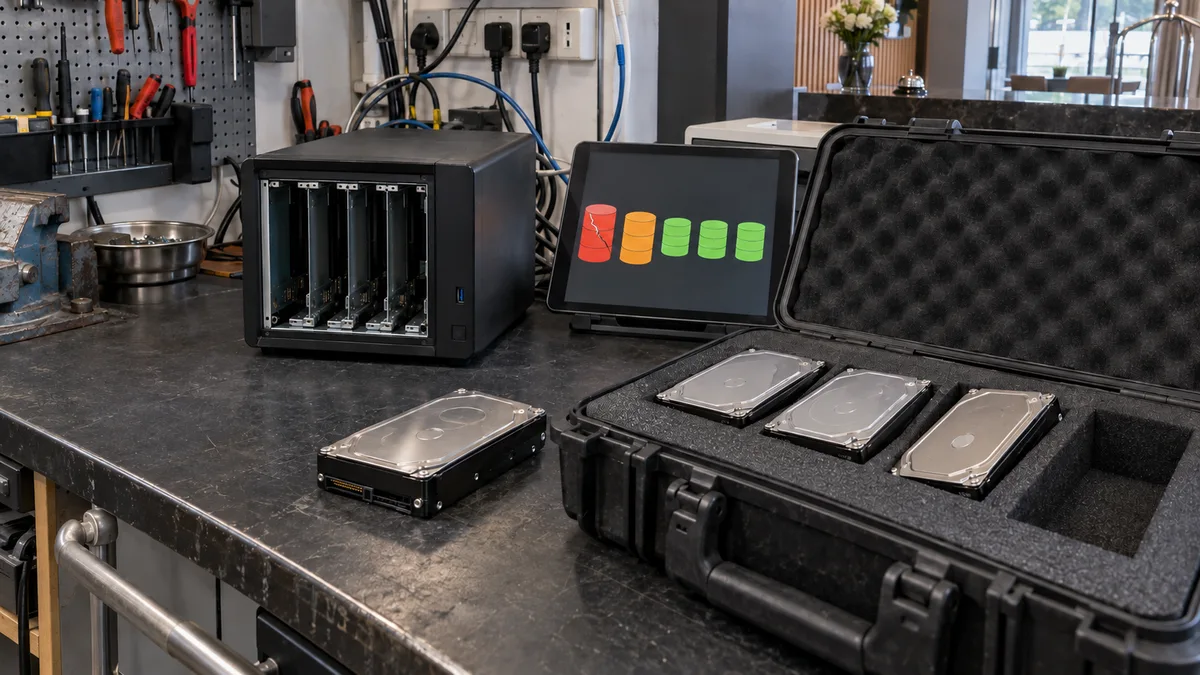
Titulná fotografia je ilustračná scéna vytvorená pomocou AI; nezobrazuje zariadenie konkrétneho zákazníka.
Prvé zapnutie po páde nie je nevinný test
Pri HDD sa nad rýchlo rotujúcimi platňami pohybujú čítacie a zapisovacie hlavy. Náraz môže poškodiť hlavy, ich mechanizmus, motor, ložisko alebo povrch platní. Ak sa poškodená mechanika znovu roztočí, pôvodne obmedzená porucha sa môže zhoršiť.
SSD nemá platne ani pohyblivé hlavy, preto mu nehrozí poškriabanie záznamového povrchu. Pád však môže poškodiť USB konektor, dosku, spájkované spoje, radič alebo pamäťové čipy. Tichý disk preto nemusí byť zdravý.
Po páde urobte iba toto:
- Odpojte externý disk od USB aj napájacieho adaptéra.
- Notebook prestaňte používať a vypnite ho, najmä ak zamŕza alebo vydáva nový zvuk.
- Zapíšte si, či zariadenie pri páde pracovalo, približnú výšku, povrch a stranu nárazu.
- Poznačte si, čo sa dialo po páde a koľkokrát už bolo zariadenie zapnuté.
- Zistite typ úložiska bez ďalšieho spustenia.
- Ďalší postup zvoľte podľa hodnoty dát a stavu zálohy, nie podľa ceny disku.
Ak je na disku jediná kópia účtovníctva, zákaziek, fotografií alebo projektov, neskúšajte „rýchlo zachrániť aspoň jeden priečinok“. Pri poškodenom médiu môže práve taký pokus spotrebovať čas, počas ktorého ešte bolo možné čítať menej poškodené oblasti.
Je v zariadení HDD alebo SSD?
Externé HDD a SSD môžu mať podobný obal. Ani označenie 2,5 palca nerozhoduje, pretože v tomto formáte existujú obe technológie. Produktové rodiny sa navyše môžu predávať vo viacerých vyhotoveniach, preto overujte presné modelové označenie.
Typ úložiska hľadajte na štítku, faktúre, pôvodnej krabici alebo v dokumentácii výrobcu:
| Označenie alebo vlastnosť | Pravdepodobný typ |
|---|---|
| HDD, Hard Drive alebo údaj o otáčkach | Magnetický disk s platňami |
| SSD alebo Solid State Drive | Polovodičové úložisko |
| NVMe alebo M.2 | Označenie rozhrania či formátu používaného najmä pri SSD |
| Rozmer 2,5 palca | Môže ísť o HDD aj SSD |
| Žiadny zvuk | Nerozhoduje; SSD je tiché a poškodený HDD sa nemusí roztočiť |
Notebook nezapínajte len preto, aby ste typ disku hľadali v systéme Windows alebo v nastavení firmvéru. Presný model notebooku často umožní zistiť pôvodnú konfiguráciu, ale pri zariadení po úprave nemusí zodpovedať aktuálne osadenému úložisku.
| Po páde | HDD | SSD |
|---|---|---|
| Ohrozené časti | Hlavy, platne, motor, mechanika a konektory | Konektor, doska, spájkované spoje, radič a čipy |
| Zvukové varovanie | Môže cvakať, pískať, škrabať alebo opakovane rozbiehať motor | Samotné SSD mechanický zvuk nevydáva |
| Riziko ďalšieho používania | Zhoršenie mechanického poškodenia a rast nečitateľných oblastí | Nestabilné spojenie, výpadky napájania a chybné alebo prerušené zápisy |
| Domáce skúšobné zapnutie pri jedinej kópii dát | Nie | Nie |
Rozdiely v ďalšom postupe podrobnejšie vysvetľujeme pri záchrane dát z HDD podľa príznaku a v samostatnom článku o záchrane dát z SSD.
Ktoré zvuky znamenajú okamžité vypnutie?
Pokus ukončite, ak sa po páde objaví:
- pravidelné cvakanie alebo klepanie,
- pískanie, ktoré zariadenie pred pádom nevydávalo,
- škrabanie alebo brúsenie,
- opakované roztáčanie a zastavovanie,
- pripájanie, odpájanie a nový rozbeh v slučke.
Zvuk nenahrávajte opakovaným zapínaním disku. Neskúšajte ho ani priraďovať k videám na internete: podobný prejav môže mať viac príčin a bez kontroly média neurčuje rozsah poškodenia.
Ticho nie je potvrdením, že je všetko v poriadku. SSD je tiché bežne a vážne poškodený HDD sa nemusí roztočiť vôbec. Samostatný postup nájdete v článku Disk cvaká alebo klepe: čo robiť.
Čo po páde nerobiť
- Nezapínajte disk opakovane. Každý ďalší rozbeh mechanicky poškodeného HDD môže zhoršiť stav povrchu.
- Nestriedajte káble a USB porty dookola. Po náraze a pri novom zvuku už nejde o bežné hľadanie chyby pripojenia.
- Nedávajte disk do mrazničky. Ochladenie neopraví poškodenú mechaniku a po vybratí môže na zariadení kondenzovať vlhkosť.
- Neotvárajte HDD doma. Bežné prostredie nechráni odkryté platne pred prachom a ďalšou kontamináciou.
- Nespúšťajte CHKDSK ani opravu súborového systému. Tieto nástroje môžu zapisovať na pôvodné médium, ale fyzickú poruchu neodstránia.
- Neinicializujte a neformátujte disk. Výzva systému Windows na inicializáciu alebo formátovanie nie je návod na záchranu dát.
- Nespúšťajte obnovovací program priamo nad podozrivým originálom. Celoplošné skenovanie môže poškodený disk zbytočne zaťažovať.
- Neinštalujte nič na postihnuté úložisko. Nové zápisy môžu prepísať dáta alebo zmeniť pôvodnú štruktúru.
Obnovovací softvér má zmysel pri vhodnom type logickej poruchy, ideálne nad obrazom pôvodného média. Rozhodovanie opisujeme v článku Programy na obnovu dát: kedy pomôžu a kedy škodia.
Notebook naštartoval, no riziko tým nezmizlo
Úspešné spustenie Windowsu nepotvrdzuje zdravý disk. Systém počas štartu číta veľa oblastí a zároveň zapisuje denníky, dočasné súbory, indexy či údaje aplikácií. Môže sa spustiť aj synchronizácia alebo aktualizácia.
Ak notebook po páde ešte beží:
- neotvárajte účtovníctvo, archívy ani veľké projekty,
- nespúšťajte aktualizácie,
- nezačínajte kopírovať celý disk cez Prieskumníka,
- pri novom zvuku, zamŕzaní alebo odpájaní ho vypnite,
- pri jedinej kópii dôležitých dát nepokračujte domácimi testami.
Pri šifrovanom firemnom notebooku si pripravte obnovovací kľúč BitLockeru alebo Šifrovania zariadenia. Po vybratí úložiska alebo zmene hardvéru ho môže systém vyžiadať. Kľúč hľadajte vo firemnom Microsoft Entra ID, v príslušnom konte Microsoft alebo vo firemnej dokumentácii. Ochranu sa nepokúšajte obchádzať.
Prečo sa najprv vytvára obraz média
Pri záchrane dát sa originál nemá používať ako pracovný disk. Cieľom je najprv vytvoriť sektorovú kópiu alebo obraz na zdravé médium. Čitateľné oblasti sa kopírujú kontrolovaným spôsobom a priebeh sa zaznamenáva, aby bolo možné nadviazať bez opakovania už dokončenej práce.
Súborový systém, priečinky a dokumenty sa potom rekonštruujú z kópie. Originál zostáva odložený pre prípad, že bude potrebný iný postup. Bežné kopírovanie súborov tento proces nenahrádza: môže sa zastaviť na poškodenom mieste, opakovať problematické čítanie a nezaistí úplný obraz dostupných oblastí.
Ak sú dáta nenahraditeľné, vo formulári pre záchranu dát uveďte, že externý disk alebo notebook spadol. Zariadenie prevezmeme v Považskej Bystrici na adrese Slovenských partizánov 1093/13 alebo sa dohodneme na bezpečnom odoslaní.
Čo pripraviť pred odovzdaním
Dobrý popis obmedzí zbytočné zapínanie zariadenia. Pripravte:
- presný model a sériové číslo, ak sú dostupné bez rozoberania,
- informáciu, či zariadenie pri páde pracovalo,
- približnú výšku, povrch a stranu nárazu,
- presné príznaky vrátane kontroliek, hlásení a zvukov,
- zoznam všetkých pokusov vykonaných po páde,
- názvy prioritných priečinkov a typov súborov,
- dátum a rozsah poslednej overenej zálohy,
- pôvodný USB kábel a napájací adaptér externého disku,
- nabíjačku k notebooku,
- obnovovací kľúč šifrovania odovzdávaný dohodnutým bezpečným spôsobom.
V prvom dopyte neposielajte heslá ani obsah citlivých dokumentov. Na určenie priority spravidla stačia názvy priečinkov, typy súborov a približné obdobie, z ktorého dáta potrebujete.
Ako zariadenie bezpečne prepraviť
Disk nenoste voľne v taške. Odpojte káble, vložte ho do antistatického obalu a použite pevné polstrovanie zo všetkých strán. Zariadenie sa v škatuli nesmie pohybovať ani dotýkať jej stien.
Externý disk posielajte s káblom a prípadným napájacím adaptérom, ale príslušenstvo zabaľte tak, aby pri preprave nenarážalo do disku. Notebook chráňte pred tlakom na veko aj rohy. Podrobný postup uvádzame v návode Ako bezpečne poslať disk na záchranu dát kuriérom.
Ako posúdiť navrhovaný postup a cenu
Pred súhlasom sa pýtajte, či servis:
- zaznamená stav zariadenia pred zásahom,
- oddelí diagnostiku od schválenia ďalšej práce,
- pri vhodnom stave vytvorí obraz média,
- obnovuje súbory z kópie, nie opakovanými zásahmi do originálu,
- vopred dohodne priority dát a spôsob ich odovzdania,
- vysvetlí riziká pred otvorením alebo výmenou dielov HDD.
Výsledok ani presnú cenu nemožno po samotnom telefonickom opise spoľahlivo určiť. Rozhoduje typ média, konkrétny model, stav mechaniky alebo elektroniky, čitateľnosť povrchu a rozsah požadovaných dát.
Časté otázky
Externý disk po páde stále funguje. Mám hneď kopírovať?
Ak ide o HDD alebo typ nepoznáte a dáta nemajú inú overenú kópiu, nie. Bežné kopírovanie môže naraziť na poškodenú oblasť, opakovane ju čítať a ďalej zaťažovať mechaniku. Bezpečnejší postup začína posúdením stavu a kontrolovaným vytvorením obrazu média.
Ako bez zapnutia zistím, či mám HDD alebo SSD?
Skontrolujte štítok, faktúru, pôvodnú krabicu a dokumentáciu podľa presného modelu. HDD môže byť označený ako Hard Drive alebo údajom o otáčkach. Pri SSD hľadajte SSD alebo Solid State Drive. Samotná veľkosť USB skrinky ani tichá prevádzka nestačia na spoľahlivé určenie.
Môžem po páde skúsiť iný USB kábel?
Nie pri cvakaní, pískaní, škrabaní, zamŕzaní alebo opakovanom rozbiehaní. Iný kábel môže vyriešiť chybu spojenia, nie následky nárazu. Pri jedinej kópii dôležitých dát prenechajte aj prvý kontrolovaný test technikovi.
Čo ak notebook po páde normálne naštartuje?
Normálny štart nevylučuje poškodenie úložiska, konektora ani dosky. Notebook nepoužívajte na bežnú prácu a nespúšťajte aktualizácie. Ak obsahuje jedinú kópiu dôležitých dát, ďalším krokom má byť posúdenie hardvéru a vytvorenie kópie, nie séria reštartov.
Čo mám priniesť spolu so zariadením?
Externý disk prineste s pôvodným USB káblom a napájacím adaptérom, notebook s nabíjačkou. Priložte popis pádu, následných pokusov, prioritných dát a stavu zálohy. Obnovovací kľúč šifrovania odovzdajte iba dohodnutým bezpečným spôsobom.