

Obsah článku
- Najprv zistite, čo Windows požaduje
- Heslo a PIN nie sú to isté
- Konto Microsoft: heslo obnovte online
- Lokálne konto: rozhoduje príprava vopred
- Pracovné konto patrí do správy firmy
- BitLocker bez kľúča disk neodomkne
- Čo nerobiť, ak potrebujete súbory
- Ako sa dostať k súborom bez pôvodného prihlásenia
- Kedy možno Windows resetovať
- Rýchle rozhodnutie pred prvým zásahom
- Časté otázky
- Je PIN do Windowsu rovnaký ako heslo konta Microsoft?
- Dostanem sa k súborom po vybratí SSD z notebooku?
- Môže servis odstrániť heslo alebo BitLocker?
- Čo ak ide o počítač po bývalom zamestnancovi?
- Vymaže preinštalovanie Windowsu pôvodný profil?
Zabudnuté heslo do Windowsu 11, zabudnutý PIN a požiadavka na kľúč BitLocker sú tri odlišné problémy. Skôr než obnovíte počítač do výrobných nastavení alebo preinštalujete Windows, zistite typ konta a stav šifrovania. Pri nesprávnom postupe môžete odstrániť jedinú dostupnú kópiu dokumentov, fotografií alebo firemných dát.
Najprv zistite, čo Windows požaduje
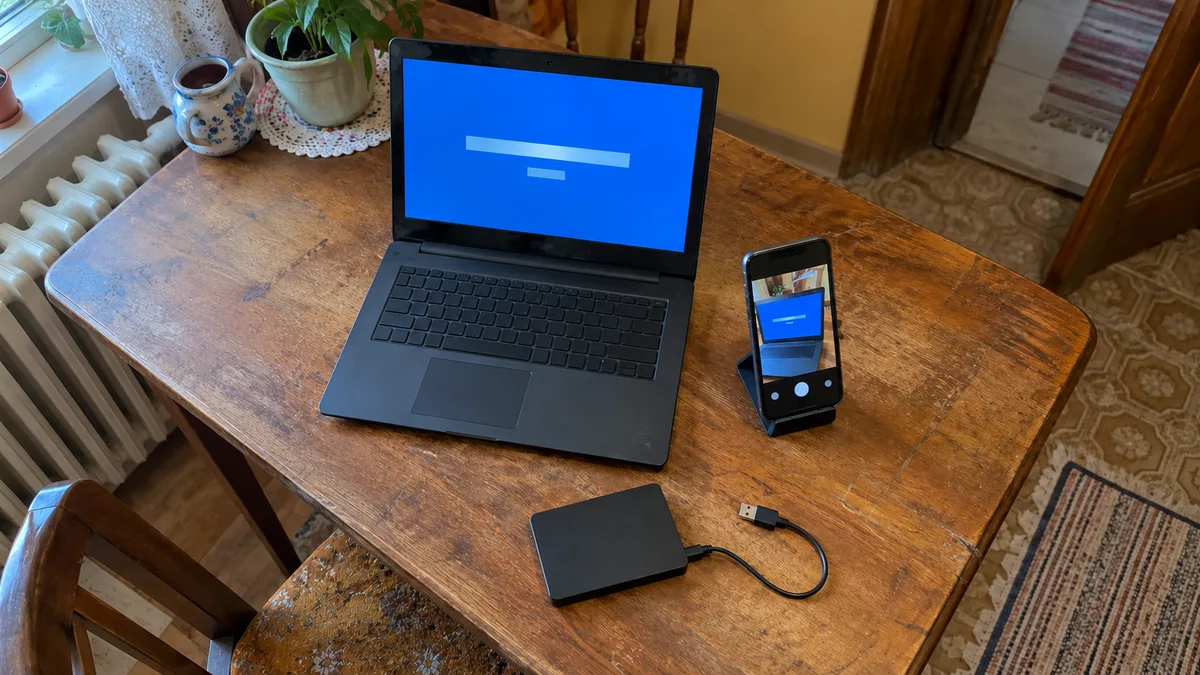
Odfoťte si prihlasovaciu alebo obnovovaciu obrazovku. Zaznamenajte meno používateľa, zobrazenú e-mailovú adresu a presné znenie hlásenia. Potom skontrolujte:
- či zadávate heslo alebo PIN,
- či ide o súkromný alebo firemný počítač,
- či sa dá vybrať iná možnosť prihlásenia,
- či obrazovka žiada 48-ciferný kľúč BitLocker,
- ktoré súbory musia zostať zachované.
PIN Windows Hello patrí ku konkrétnemu zariadeniu. Heslo overuje používateľské konto. Kľúč BitLocker odomyká zašifrovaný disk. Zmena jedného z nich automaticky nevyrieši zvyšné dva problémy.
| Čo vidíte | Pravdepodobný stav | Kto môže obnovu riešiť |
|---|---|---|
| Osobnú e-mailovú adresu | Konto Microsoft | Majiteľ konta po overení identity |
| Meno bez e-mailovej adresy | Lokálne konto | Používateľ alebo oprávnený správca počítača |
Firemný e-mail, „Iný používateľ“ alebo FIRMA\meno | Pracovné konto alebo doména | Firemný správca IT |
| Výzvu na zadanie 48-ciferného kľúča | BitLocker alebo šifrovanie zariadenia | Držiteľ kľúča alebo správca organizácie |
E-mail na obrazovke ešte nedokazuje, že ide o osobné konto Microsoft. Môže patriť firme a byť spravovaný cez Microsoft Entra ID. Pri notebooku po bývalom zamestnancovi neobnovujte účet cez jeho súkromnú adresu a nevytvárajte si prístup bez poverenia firmy.
Heslo a PIN nie sú to isté
Na prihlasovacej obrazovke otvorte Možnosti prihlásenia. Ikona kľúča spravidla prepína na heslo, ikona číselnej klávesnice na PIN. Ak ste zabudli PIN, ale poznáte heslo konta, skúste sa prihlásiť heslom.
Pred obnovovaním skontrolujte aj jednoduché príčiny:
- správne rozloženie klávesnice,
- Caps Lock a Num Lock,
- pripojenie notebooku k internetu,
- znaky, ktoré sú na slovenskej a anglickej klávesnici umiestnené inde.
Ak nefunguje odtlačok prsta alebo rozpoznanie tváre, nemusí byť poškodené konto. Windows Hello môže po reštarte, zmene zabezpečenia alebo viacerých neúspešných pokusoch vyžadovať PIN či heslo.
Konto Microsoft: heslo obnovte online
Heslo osobného konta Microsoft obnovujte iba cez oficiálnu stránku Microsoftu. Najbezpečnejšie je použiť iné dôveryhodné zariadenie a overiť identitu spôsobom, ktorý bol ku kontu nastavený.
Po zmene hesla:
- pripojte zamknutý počítač k internetu,
- v možnostiach prihlásenia vyberte heslo,
- zadajte nové heslo,
- až po úspešnom prihlásení riešte nový PIN.
Ak ste zabudli iba PIN, môžete na podporovanom konte použiť možnosť Zabudol som PIN a prejsť overením identity. Dostupnosť tejto voľby závisí od typu konta a pravidiel organizácie.
Zmena hesla ani vytvorenie nového PIN-u nenahradí chýbajúci kľúč BitLocker.
Lokálne konto: rozhoduje príprava vopred
Lokálne konto nemá heslo uložené v online službe Microsoftu. Po neúspešnom prihlásení môže Windows ponúknuť obnovenie pomocou bezpečnostných otázok nastavených pri vytvorení konta.
Použiť sa môže aj:
- disk na obnovenie hesla vytvorený vopred pre dané lokálne konto,
- iné existujúce správcovské konto v tom istom počítači,
- overená záloha, z ktorej možno obnoviť súbory po novej inštalácii.
Obnovovací USB disk nemožno dodatočne vytvoriť na inom počítači. Musel vzniknúť ešte v čase, keď bol prístup ku konkrétnemu kontu funkčný.
Pri zmene hesla lokálneho konta cez iného správcu postupujte opatrne. Nútený reset môže spôsobiť stratu prístupu k súborom zašifrovaným pomocou EFS, osobným certifikátom a niektorým uloženým prihlasovacím údajom. Bežné nezašifrované dokumenty môžu zostať čitateľné, nemožno to však zaručiť pre všetky údaje profilu.
Ak nemáte bezpečnostné odpovede, vopred pripravený obnovovací disk ani iné správcovské konto, podporovaným východiskom môže byť resetovanie alebo preinštalovanie zariadenia. To však nie je metóda záchrany dát. Najprv treba overiť šifrovanie a bezpečne skopírovať dostupné súbory.
Pracovné konto patrí do správy firmy
Heslo konta Microsoft Entra ID alebo doménového konta obnovuje firemný správca. Samoobslužná obnova funguje iba vtedy, ak ju organizácia nastavila a používateľ má pripravený spôsob overenia identity.
Po zmene hesla sa môže správanie líšiť podľa typu firemného prostredia. Konto Microsoft Entra zvyčajne potrebuje internet. Doménový notebook mimo firemnej siete môže dočasne pracovať s uloženými prihlasovacími údajmi a nové heslo overiť až po spojení s doménou. Konkrétny postup preto musí určiť správca organizácie.
Externý servis nemá preberať identitu zamestnanca ani obchádzať firemné pravidlá. Môže však oprávnenému správcovi pomôcť overiť stav disku, šifrovania a lokálne uložených dát. Pri odchode zamestnanca treba spolu so zariadením riešiť aj poštu, OneDrive, zdieľané dokumenty, licencie a aktívne relácie.
BitLocker bez kľúča disk neodomkne
BitLocker šifruje obsah disku. Vybratie SSD z notebooku a pripojenie k inému počítaču šifrovanie neobíde. Bez správneho kľúča zostane obsah nečitateľný.
Kľúč na obnovenie BitLockeru má 48 číslic. Môže byť uložený:
- v osobnom konte Microsoft používateľa, ktorý zariadenie nastavil,
- v pracovnom alebo školskom konte,
- v správe Microsoft Entra ID alebo v evidencii organizácie,
- na vytlačenom dokumente,
- na USB kľúči alebo v bezpečne uloženom súbore.
Z obrazovky si odpíšte identifikátor kľúča. Pomôže vybrať správny záznam, ak je v konte alebo firemnej správe uložených viac obnovovacích kľúčov.
Microsoft ani servis nedokážu chýbajúci kľúč vypočítať alebo vytvoriť nanovo. Podrobný postup hľadania nájdete v článku BitLocker pýta kľúč obnovenia a vy ho nemáte.
Čo nerobiť, ak potrebujete súbory
Nevyberajte možnosť Odstrániť všetko. Odstráni osobné súbory, aplikácie aj nastavenia. Ani voľba Ponechať moje súbory nie je záloha a pri zašifrovanom zariadení môže byť na pokračovanie potrebný kľúč BitLocker.
Kým nemáte overené dáta, nerobte ani tieto zásahy:
- nemažte TPM,
- nemeňte bez prípravy Secure Boot ani režim štartu,
- neaktualizujte BIOS iba v nádeji, že sa opraví prihlásenie,
- nespúšťajte neznáme nástroje na odstránenie hesla z USB,
- neinštalujte Windows na pôvodný disk,
- nevytvárajte na pôvodnom disku nové oddiely.
Zmena firmvéru alebo vymazanie TPM môže vyvolať požiadavku na obnovovací kľúč BitLocker. Zápis novej inštalácie na pôvodný disk zase môže prepísať súbory, ktoré ešte bolo možné zachrániť.
Ak sa po prihlásení zobrazila prázdna pracovná plocha, nemusí ísť o stratené dáta. Windows mohol vytvoriť náhradný profil. Pred presúvaním alebo mazaním súborov si pozrite postup pre prípad, keď vás Windows prihlásil do dočasného profilu.
Ako sa dostať k súborom bez pôvodného prihlásenia
Možnosti závisia od šifrovania a technického stavu disku.
Ak disk nie je zašifrovaný a funguje správne, oprávnený správca alebo servis môže zvyčajne skopírovať bežné súbory z priečinkov Dokumenty, Plocha, Obrázky a ďalších lokálnych umiestnení. Oprávnenia systému NTFS môžu vyžadovať správcovský prístup, nie však poznanie pôvodného hesla.
To neplatí automaticky pre:
- súbory zašifrované pomocou EFS,
- disk chránený BitLockerom,
- heslá a certifikáty uložené v používateľskom profile,
- súbory OneDrive označené ako dostupné iba online,
- poškodený alebo fyzicky zlyhávajúci disk.
Pri cvakaní HDD, chybách čítania, odpájaní SSD alebo podozrení na hardvérové poškodenie počítač ďalej nezapínajte. Opakované pokusy o štart môžu stav zhoršiť.
Ak si nie ste istí šifrovaním alebo sú na disku nenahraditeľné dáta, v našom servise PC v Považskej Bystrici najprv overíme vlastníctvo zariadenia, stav média a možnosti bezpečného kopírovania. Až potom navrhneme obnovu konta, preinštalovanie alebo ďalší postup. Diagnostika v servise stojí 40 €; ak opravu zrealizujeme, je súčasťou konečnej ceny, inak sa účtuje samostatne. Zariadenie môžete priniesť osobne alebo nám najprv napísať cez kontaktný formulár.
Kedy možno Windows resetovať
Reset alebo novú inštaláciu zvažujte až vtedy, keď platí aspoň jedna z týchto možností:
- dôležité súbory máte overené v zálohe,
- dáta boli bezpečne skopírované na iné médium,
- lokálne súbory nepotrebujete,
- šifrovaný obsah nemožno bez kľúča obnoviť a vlastník akceptoval jeho stratu.
Pred zásahom si overte aj dáta v cloude. Prítomnosť názvu súboru v Prieskumníkovi ešte neznamená, že je jeho obsah uložený lokálne. Pri OneDrive môže ísť iba o zástupný súbor, ktorý sa stiahne až po prihlásení.
Rozdiel medzi resetom, opravou a novou inštaláciou vysvetľuje článok Preinštalovanie Windowsu 11 bez straty dát.
Rýchle rozhodnutie pred prvým zásahom
- Poznáte osobné konto Microsoft: obnovte jeho heslo cez oficiálnu stránku.
- Zabudli ste iba PIN: prepnite na heslo alebo použite overenú obnovu PIN-u.
- Ide o lokálne konto: skontrolujte bezpečnostné otázky, obnovovací disk a ďalšie správcovské konto.
- Ide o firemný notebook: kontaktujte správcu organizácie.
- Windows žiada kľúč BitLocker: nič nepreinštalujte a vyhľadajte správny 48-ciferný kľúč.
- Súbory sú dôležitejšie než pôvodná inštalácia: najprv zabezpečte ich overenú kópiu.
Časté otázky
Je PIN do Windowsu rovnaký ako heslo konta Microsoft?
Nie. PIN Windows Hello je viazaný na konkrétne zariadenie. Heslo konta Microsoft sa používa aj na prihlásenie do online služieb a možno ho obnoviť po overení identity.
Dostanem sa k súborom po vybratí SSD z notebooku?
Iba ak je SSD čitateľné a dáta nie sú zašifrované. Disk chránený BitLockerom bude aj v inom počítači vyžadovať správny obnovovací kľúč.
Môže servis odstrániť heslo alebo BitLocker?
Servis môže použiť podporovaný postup obnovenia konta a z nezašifrovaného čitateľného disku skopírovať dostupné súbory. Nemôže vytvoriť stratený kľúč BitLocker ani obísť pracovné konto bez súčinnosti oprávneného správcu.
Čo ak ide o počítač po bývalom zamestnancovi?
Prístup k pracovnému kontu má riešiť správca firmy. Pred resetovaním zariadenia treba zabezpečiť firemné súbory, poštu, cloudové úložiská, licencie a aktívne relácie podľa schváleného procesu organizácie.
Vymaže preinštalovanie Windowsu pôvodný profil?
Čistá inštalácia alebo voľba Odstrániť všetko môže pôvodný profil a jeho súbory odstrániť. Voľba Ponechať moje súbory má zachovať osobné súbory, odstráni však aplikácie a nastavenia. Pri dôležitých dátach ju nepovažujte za náhradu overenej zálohy.