

Obsah článku
- „Zapne sa“ ešte neznamená, že naštartoval
- Začnite monitorom
- Sledujte, či počítač prejde POST
- Obraz pri štarte mení ďalší postup
- Informácie, ktoré urýchlia servis
- Časté otázky
- Ventilátory sa točia. Je zdroj určite v poriadku?
- Monitor hlási bez signálu. Je pokazená grafická karta?
- Môžem otvoriť napájací zdroj a pozrieť poistku?
- Pomôže vybrať a vložiť RAM?
- Zdroje
Ak sa počítač rozsvieti, ale monitor neukáže obraz, najprv overte napájanie monitora, správny vstup a kábel. Potom sledujte, či počítač dokončí úvodný test POST. Neotvárajte napájací zdroj a nepresúvajte komponenty naslepo.
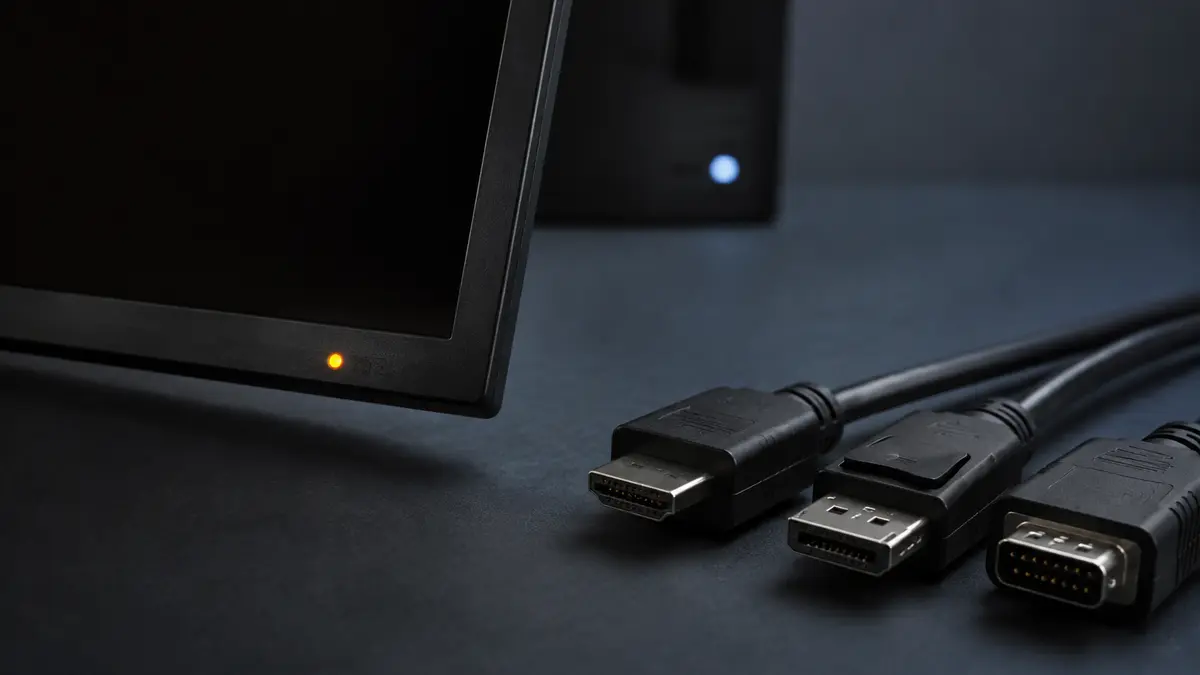
Titulná fotografia je ilustračná scéna vytvorená pomocou AI, bez log a zákazníckych údajov.
„Zapne sa“ ešte neznamená, že naštartoval
Roztočený ventilátor a svietiaca skrinka dokazujú len prítomnosť časti napájania. Výrobcovia rozlišujú štyri stavy: bez napájania, nedokončený POST, systém nenájde operačný systém a chýba iba video. Toto rozlíšenie zabráni tomu, aby sa kvôli zlému HDMI káblu rozoberal celý počítač.
| Čo vidíte alebo počujete | Pravdepodobná vetva | Prvý test |
|---|---|---|
| Monitor nemá žiadnu kontrolku | Napájanie monitora | Iná zásuvka a napájací kábel |
| Monitor píše „No signal“ | Vstup, videokábel alebo PC | Správny vstup a známy funkčný kábel |
| PC pípa alebo bliká v opakovanom vzore | POST chyba | Zapísať vzor a dohľadať návod modelu |
| Počuť prihlásenie do Windows, obraz nie | Video výstup alebo monitor | Iný monitor či výstup |
Začnite monitorom
Otvorte jeho vlastné menu tlačidlami na ráme. Ak sa menu ukáže, panel aj podsvietenie aspoň základne fungujú. Vyberte presný vstup, do ktorého vedie kábel: HDMI, DisplayPort alebo iný. Automatická voľba nemusí vždy prepnúť správne.
Odpojte videokábel od počítača. Mnohé monitory vtedy zobrazia vlastný test alebo hlásenie o chýbajúcom signále. Ak nezobrazia ani menu, skúmajte monitor a jeho napájanie. Ak vlastný obraz funguje, pokračujte káblom a počítačom.
Použite iný známy funkčný kábel a ak je to možné aj iný monitor. Redukciu alebo dok na prvý test vynechajte. Pri stolnom PC s prídavnou grafickou kartou skontrolujte, či kábel nie je omylom v konektore základnej dosky; konkrétne zapojenie však závisí od zostavy.
Pri DisplayPorte a HDMI skontrolujte oba konce, nie iba konektor pri monitore. Kábel, ktorý funguje s televízorom v nižšom rozlíšení, nemusí spoľahlivo preniesť rovnaký režim z pracovného počítača. Testujte vždy iba jednu zmenu naraz.
Sledujte, či počítač prejde POST
POST je kontrola hardvéru pred načítaním Windows. Výsledok môžu signalizovať kontrolky, pípnutia alebo diagnostický kód na doske. Odfoťte opakujúci sa vzor a vyhľadajte ho iba v manuáli výrobcu konkrétnej dosky alebo počítača.
Ak sa správanie zmenilo po prenose skrinky, môže ísť o uvoľnený kábel či komponent. Domáca kontrola vnútra patrí iba človeku, ktorý vie počítač odpojiť, chrániť pred statickou elektrinou a postupovať podľa servisného manuálu. Napájací zdroj sa neotvára ani po odpojení od siete.
Pri pípnutí alebo diagnostickej kontrolke nevymieňajte automaticky RAM. Rovnaký model môže mať pre rôzne revízie iné kódy. Dôležitý je celý vzor a presné označenie počítača.
Obraz pri štarte mení ďalší postup
Ak vidíte logo výrobcu a obraz zmizne až pri načítaní Windows, monitor a základný video výstup fungujú. Potom sa rieši grafický ovládač, režim zobrazenia alebo systém. Microsoft pri prázdnej obrazovke odporúča okrem kontroly káblov aj skratku Windows + Ctrl + Shift + B na obnovenie grafického ovládača.
Ak používate notebook a externý monitor, vhodnejší je návod keď notebook nevidí externý monitor. Tento článok je určený najmä pre stolnú zostavu, ktorá nejaví video už pri zapnutí.
Informácie, ktoré urýchlia servis
Do zadania pre servis PC napíšte model počítača alebo dosky, model monitora, typ kábla a port, ktorý používate. Uveďte, či sa objaví logo, či počujete Windows a presne ako blikajú kontrolky. Ak problém začal po sťahovaní, výmene karty alebo presune, doplňte to.
Nezaručuje to opravu na diaľku, ale umožní oddeliť monitor, kabeláž, grafiku a POST ešte pred výmenou dielov.
Časté otázky
Ventilátory sa točia. Je zdroj určite v poriadku?
Nie. To potvrdzuje len časť napájania. Zdroj alebo doska môžu zlyhať aj v stave, keď sa ventilátory roztočia.
Monitor hlási bez signálu. Je pokazená grafická karta?
Nemusí byť. Rovnaké hlásenie spôsobí nesprávny vstup, kábel, port, nedokončený POST aj grafika. Najprv izolujte monitor a kábel.
Môžem otvoriť napájací zdroj a pozrieť poistku?
Nie. Zdroj obsahuje časti, ktoré môžu držať nebezpečné napätie aj po odpojení. Diagnostiku jeho vnútra prenechajte kvalifikovanému servisu.
Pomôže vybrať a vložiť RAM?
Niekedy, ale až po identifikácii POST stavu a podľa manuálu. Naslepo tým môžete poškodiť slot alebo zakryť pôvodnú príčinu.
Zdroje
- Resolve No Power, No POST, No Boot or No Video Issues — Dell Support — rozlíšenie štartovacích stavov a základné testy obrazu.
- Troubleshooting blank screens in Windows — Microsoft Support — kontrola káblov, monitora a grafického ovládača.