

Obsah článku
- Najskôr počúvajte: kedy sa disk už nemá znovu pripájať
- Čo vám napovedia príznaky
- Prvých desať minút
- Kábel, port a napájanie: jediné kolo lacných kontrol
- Môže byť pokazená iba USB skrinka?
- Čo ukáže Správa diskov
- Keď disk nevidí ani BIOS
- Čo na neviditeľnom disku nikdy neskúšať
- Kedy už ide o médium, nie o príslušenstvo
- Čo to bude stáť a čo si od laboratória pýtať
- Čo pripraviť pred odovzdaním
- Rýchla odpoveď
- Časté otázky
Disk sa zapojí, kontrolka nabehne, možno je aj počuť roztočenie — a v Prieskumníkovi nie je nič. Žiadne nové písmeno, žiadna hláška. A na tom disku býva presne to, čo nikde inde nie je: fotoarchív, účtovná zložka, rozrobené projekty, exporty z kamier.
Médiá na záchranu dát preberáme v Považskej Bystrici a spracúvame ich vo vlastnom laboratóriu v Brne. Prípady „počítač nevidí externý disk“ chodia v dvoch podobách. Prvá: niekto vymenil kábel, disk nabehol a bolo hotovo za tri eurá. Druhá: disk sa dvadsaťkrát pripojil, medzitým klepal, potom prebehla inicializácia v Správe diskov — a rieši sa, čo z pôvodnej štruktúry ešte zostalo.
Rozdiel medzi tými dvoma prípadmi nie je v tom, čo človek skúsil. Je v tom, kedy prestal.
Externé úložisko totiž nie je jedna súčiastka. Je to disk, elektronika skrinky s prevodníkom USB–SATA, konektor, kábel a pri stolových modeloch aj napájací adaptér. Zlyhať môže ktorákoľvek z tých piatich vecí a zvonku sa to prejaví úplne rovnako — tichom.
Najskôr počúvajte: kedy sa disk už nemá znovu pripájať
Ešte pred prvým testom si odpovedzte, čo poruche predchádzalo a ako sa zariadenie správa. Disk odpojte a ďalej ho nezapínajte, ak platí čokoľvek z tohto:
- cvaká, klepe, škriabe alebo sa opakovane rozbieha a hneď zastavuje;
- spadol, dostal úder, bol zaliaty alebo prešiel prepätím;
- kopírovanie sa krátko pred poruchou výrazne spomalilo, zamŕzalo alebo padalo na nulu;
- v krátkych intervaloch sa sám pripája a odpája, prípadne pri ňom zamŕza celý systém;
- nezvyčajne sa prehrieva alebo je z neho cítiť spálenú elektroniku;
- je na ňom jediná kópia účtovníctva, zákazníckych dát alebo rozrobenej práce.
Pri mechanicky poškodenom pevnom disku každé ďalšie roztočenie znamená ďalšie prejazdy hláv nad tým istým miestom povrchu. To, čo bolo ráno čitateľné, po dvadsiatom pokuse čitateľné byť nemusí. Ak disk vydáva zvuky, pokračujte radšej podľa samostatného textu o tom, čo robiť, keď disk cvaká.
Ak disk nespadol, je tichý a do poslednej chvíle fungoval normálne, jedno kolo lacných kontrol si zaslúži.
Čo vám napovedia príznaky
| Čo sa deje | Čo to obvykle znamená | Bezpečný prvý krok |
|---|---|---|
| Disk nie je v Prieskumníkovi, ale v Správe diskov má správnu kapacitu | Zväzok sa nepripojil, alebo mu Windows pridelil písmeno obsadené sieťovou jednotkou | Skontrolujte pridelené písmeno; do oddielov nezasahujte |
| Správa diskov hlási „Neznámy“, „Neinicializovaný“ alebo „Nepridelené“ | Nečitateľná tabuľka oddielov alebo problém s čítaním systémových oblastí média | Neinicializovať, nevytvárať nový zväzok |
| Windows sám ponúka naformátovanie | Médium je dostupné, ale súborový systém sa nedá pripojiť | Neformátovať; postupujte podľa článku nižšie |
| Kapacita je 0 B alebo očividne nesprávna (napr. 8 MB namiesto 2 TB) | Elektronika alebo prevodník nedokáže médium správne sprístupniť | Odpojiť a ďalej netestovať |
| V Správcovi zariadení pribudlo „Neznáme zariadenie USB“, kód 43 alebo zlyhaná žiadosť o deskriptor | Komunikácia padá už na úrovni USB | Vyskúšať iný kábel a priamy port — raz |
V Zobrazovači udalostí pribúdajú udalosti zdroja disk s ID 157 (nečakané odpojenie) | Zariadenie počas prevádzky mizne zo systému | Pokusy ukončiť, na kopírovanie sa nespoliehať |
| Disk sa roztočí, po pár sekundách stíchne a cyklus sa opakuje | Nedostatočné napájanie alebo mechanika | Jeden pokus na zadnom porte; ak sa opakuje, končíte |
| Externý 3,5” disk je úplne tichý a bez kontrolky | Najčastejšie napájací adaptér, nie médium | Overiť adaptér presne zodpovedajúceho typu |
Žiadny z týchto príznakov sám osebe neprezradí, či je chyba v kábli, v skrinke alebo v samotnom médiu. Prezradí len to, či má zmysel skúšať ďalej.
Prvých desať minút
- Poznačte si, čo sa dialo tesne pred poruchou: pád, výpadok prúdu, odpojenie počas kopírovania, spomalenie. Táto informácia je pre diagnostiku cennejšia než ktorýkoľvek test, ktorý spravíte doma.
- Odfoťte obrazovku so Správou diskov aj s hláškou. Neskôr sa to hodí.
- Zistite, či niekde nie je ďalšia kópia — starší notebook, cloudový disk, záloha, exporty na inom médiu. Nájdená kópia spred pol roka býva lepší východiskový bod než laboratórna obnova.
- Ak je disk tichý, urobte jedno kolo kontrol nižšie. Nie tri kolá, nie postupne všetkých osem portov.
- Ak sa disk rozbehne, kopírujte okamžite — najprv nenahraditeľné, potom zvyšok. Nie naopak.
- Nespúšťajte
chkdsk /f, inicializáciu, formátovanie ani plošný antivírusový sken. A nepotvrdzujte ponuku Windowsu na skenovanie a opravu jednotky.
Kábel, port a napájanie: jediné kolo lacných kontrol
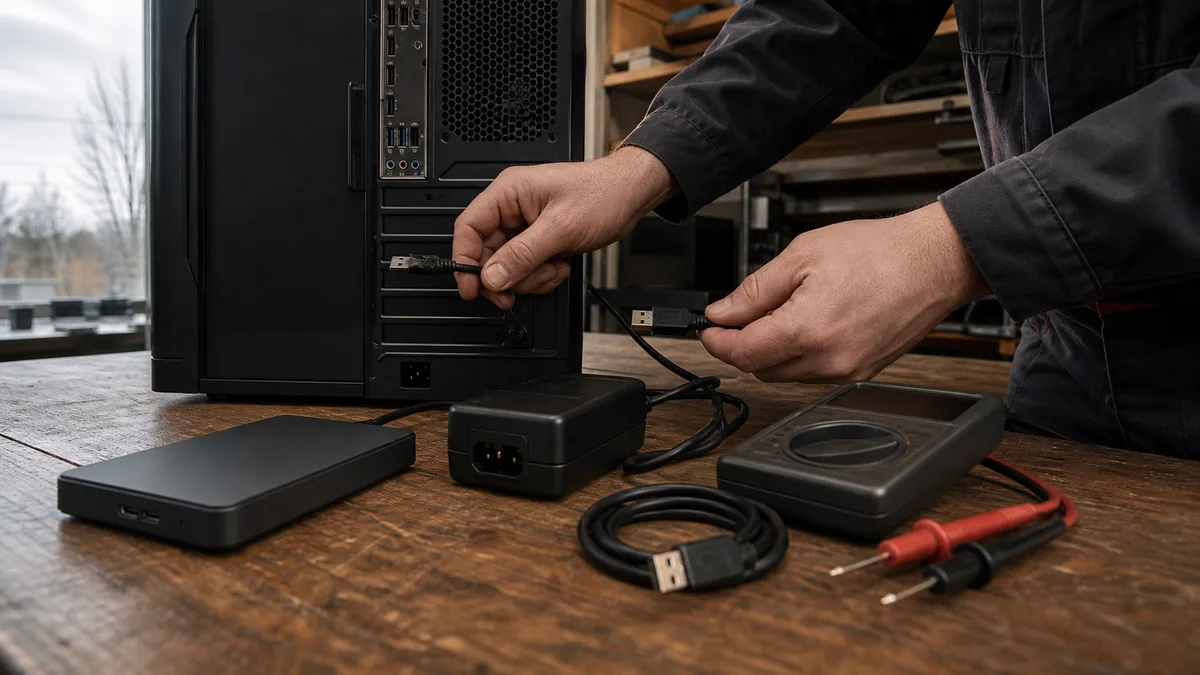
Začnite bez rozoberania skrinky a bez inštalácie čohokoľvek.
Vymeňte dátový kábel. Použite krátky overený kábel, nie ten, ktorý sa doma povaľuje pri nabíjačke. Pri USB-C to platí dvojnásobne — časť káblov vie iba nabíjať alebo beží na rýchlosti USB 2.0. A pri 2,5” externých diskoch býva slabým miestom široký konektor USB 3.0 Micro-B: má desať kontaktov v dvoch blokoch a po pár stovkách zasunutí sa v ňom uvoľní práve tá časť, ktorá nesie dáta. Disk potom dostane napájanie, roztočí sa, kontrolka svieti — a počítač o ňom nevie.
Pripojte disk priamo do počítača. Vynechajte rozbočovač, dokovaciu stanicu, redukciu aj port na monitore alebo klávesnici. Na stolnom počítači použite zadný port priamo na základnej doske; predné porty idú cez interný kábel a konektor, kde sa napájanie ľahko prepadne.
Napájanie riešte skôr než médium. Prenosný 2,5” disk si berie prúd z USB a na porte s poddimenzovaným napájaním sa roztočí, klepne a zastane. Klepanie z podpätia znie takmer rovnako ako klepanie poškodených hláv a podľa zvuku sa to rozlíšiť nedá — preto jeden pokus na zadnom porte (prípadne s dvojhlavým Y-káblom, ktorý ťahá prúd z dvoch portov), a nie desať pokusov dokola. Ak disk klepe aj tam, končíte.
Pri stolových 3,5” skrinkách overte adaptér. Tie majú vlastné napájanie, spravidla 12 V, a práve adaptér býva u nich najčastejšou poruchou. Použite pôvodný kus alebo presne zodpovedajúci model — napätie, polarita aj dostatočný prúd. Náhodný adaptér z krabice s káblami dokáže elektroniku disku spoľahlivo dobiť.
Vyskúšajte druhý počítač — raz. Len ak disk necvaká, neodpája sa a nebol mechanicky poškodený. Jeden pokus odlíši chybu počítača od chyby zariadenia; druhý a tretí už len opakujú to isté riziko.
Kábel či adaptér stoja jednotky až desiatky eur, takže toto kolo dáva zmysel spraviť. Nedáva zmysel v ňom pokračovať, keď sa disk pri každom ďalšom pripojení správa horšie než predtým.
Môže byť pokazená iba USB skrinka?
Niekedy áno. V časti externých diskov je vnútri bežný SATA disk a samostatný prevodník USB–SATA. Keď zlyhá prevodník, konektor alebo napájacia časť skrinky, médium zostane úplne v poriadku.
Nie je to však pravidlo a slepé vylamovanie skrinky býva začiatkom väčšieho problému. Dôvody sú dva.
Prvý: časť prenosných modelov už žiadny SATA disk vnútri nemá. Vybrané rady WD My Passport majú USB rozhranie priamo na doske disku — nie je čo z čoho vybrať a kam pripojiť. Druhý dôvod je horší: u viacerých externých radov, typicky u WD My Book, prevodník šifruje obsah média hardvérovo, a to aj vtedy, keď používateľ nikdy žiadne heslo nenastavil. Kľúč je viazaný na tú konkrétnu elektroniku. Disk vybratý z takej skrinky a pripojený cez SATA sa v systéme objaví — ale ako nerozpoznaný chaos. Kto ho v tom stave „opraví“, dopadne najhoršie zo všetkých.
Výmenu skrinky teda zvažujte len vtedy, keď platí naraz všetko:
- vnútri je preukázateľne bežný SATA disk;
- disk je tichý a rozbieha sa normálne;
- nespadol a pred poruchou nehlásil chyby čítania;
- dáta nie sú jedinou kópiou;
- zásah robí niekto, kto vie skrinku otvoriť bez zlomeného konektora.
Ak čokoľvek z toho neplatí — a najmä ak sú dáta nenahraditeľné — pošlite nám disk aj so skrinkou a stav posúdime bez toho, aby sa počas skúšania čokoľvek zapisovalo. Pôvodnú skrinku, elektroniku, kábel aj adaptér v žiadnom prípade nevyhadzujte: pri hardvérovom šifrovaní je práve tá doska nositeľom kľúča a bez nej sa k dátam nedostane nikto.
Čo ukáže Správa diskov
To, že disk nie je v Prieskumníkovi, ešte neznamená, že ho počítač nevidí.
Stlačte Win + R, zadajte diskmgmt.msc a otvorte Správu diskov. Disk hľadajte podľa kapacity, nie podľa písmena — písmeno tam nemusí byť vôbec.
Ak sa disk zobrazí so správnou kapacitou a s oddielom, ktorý má správnu veľkosť, elektronika komunikuje a dáta sú s najväčšou pravdepodobnosťou nedotknuté. Chýbajúce písmeno býva banalita: Windows ho pridelil rovnaké, aké už drží sieťová jednotka. Pridelenie písmena na médium nič nezapisuje, takže tento krok je bezpečný — na rozdiel od všetkého ostatného, čo Správa diskov v ponuke ponúka.
Pozor na dva stavy, kde sa ponuka systému a záujem používateľa rozchádzajú. Keď Windows hlási neinicializovaný disk, chce zapísať novú tabuľku oddielov — teda prepísať presne to, čo je poškodené. A keď ponúka naformátovanie, nemusí ísť o poruchu vôbec: rovnako sa v systéme Windows tvári disk naformátovaný na Macu súborovým systémom APFS alebo HFS+, ktorý Windows jednoducho nepozná. Čo v takom prípade robiť a čomu sa vyhnúť, rozoberáme v texte o tom, keď externý disk žiada naformátovať.
Pozrite ešte do Správcu zariadení. Položka „Neznáme zariadenie USB“, chyba pri načítaní deskriptora alebo kód 43 potvrdzujú, že komunikácia padá už na úrovni USB. Neurčia však, či za to môže kábel, prevodník alebo elektronika disku.
A ak Správa diskov po pripojení zamrzne, načítava sa niekoľko minút alebo sa zoznam opakovane prekresľuje, ďalšie pokusy ukončite. Systém v tej chvíli čaká na odpoveď, ktorá nechodí, a čaká na ňu opakovane.
Keď disk nevidí ani BIOS
Pri externom USB disku nie je BIOS rozhodujúcim testom, hoci sa to tak často berie. Mnohé počítače zobrazia USB úložisko iba v ponuke zavádzania systému, prípadne až po povolení štartu z USB — a v zozname interných SATA a NVMe zariadení nebude nikdy.
Rozlišujte preto dve odlišné situácie:
- USB disk nie je v ponuke zavádzania ani vo Windowse. Stále to môže byť kábel, napájanie alebo prevodník. Nie je to dôkaz o stave média.
- Bežný SATA disk bol odborne pripojený priamo na základnú dosku a neidentifikuje ho ani BIOS. Tu už je pravdepodobnejšia porucha elektroniky, servisného firmvéru, motorčeka alebo čítacích hláv.
Ani v jednom prípade nie je neprítomnosť v BIOSe dôvod na formátovanie alebo na spustenie obnovovacieho programu. Je to vstup pre diagnostiku, nič viac.
Čo na neviditeľnom disku nikdy neskúšať
CHKDSK, inicializácia a vytvorenie nového oddielu zapisujú na médium a menia štruktúry, z ktorých sa dáta obnovujú. Na disku, ktorý sa nedokáže spoľahlivo prihlásiť, sú to najrýchlejšie spôsoby, ako obnovu skomplikovať alebo znemožniť.
Programy typu Recuva, TestDisk či PhotoRec majú zmysel len vtedy, keď systém dokáže médium stabilne čítať po sektoroch. Ak sa disk vôbec neidentifikuje, hlási nesprávnu kapacitu alebo počas skenu mizne z USB, softvér fyzickú komunikáciu neopraví — len zaťaží médium dlhým sekvenčným čítaním v najhoršom možnom momente. Kde je hranica medzi vhodným a rizikovým použitím, rozoberáme v článku o tom, kedy programy na obnovu dát pomôžu a kedy dáta nenávratne prepíšu.
Neskúšajte ani klasiku z internetových diskusií:
- vloženie disku do mrazničky;
- udieranie do disku alebo jeho otáčanie počas chodu;
- opakované zapínanie „či sa ešte nechytí“;
- výmenu dosky elektroniky za vizuálne rovnakú z iného kusu;
- otvorenie pevného disku mimo vhodného čistého pracoviska.
Pri poslednom bode ide o rozšírený omyl. Rovnaké modelové označenie na doske neznamená zameniteľnú dosku: moderné pevné disky majú v pamäti na elektronike uložené kalibračné údaje konkrétneho kusa. Bez ich prenosu sa disk s cudzou doskou buď neprihlási vôbec, alebo — čo je horšie — prihlási sa a začne čítať nesprávne.
Kedy už ide o médium, nie o príslušenstvo
Domáce testovanie ukončite, ak nový kábel, priame pripojenie do zadného portu a jeden pokus na druhom počítači nepriniesli žiadnu zmenu. A rovnako prestaňte, keď disk:
- cvaká, klepe alebo sa vôbec neroztočí;
- po roztočení opakovane zastane;
- hlási 0 B alebo nezmyselnú kapacitu;
- spôsobuje zamŕzanie Správy diskov alebo celého systému;
- pred zlyhaním čítal extrémne pomaly;
- prestal byť rozpoznaný po páde alebo po zaliati;
- je viditeľný iba ako USB zariadenie bez prístupného média.
Pri SSD je táto úvaha zradnejšia. SSD nemá pohyblivé časti, takže ticho o jeho stave nehovorí nič — a keď zlyhá radič alebo sa rozpadne prekladová tabuľka, disk sa v systéme často stratí zo sekundy na sekundu, bez akéhokoľvek varovania. Prehrievanie, opakované odpájanie alebo nesprávne hlásená kapacita sú pri SSD rovnako vážne signály ako klepanie pri klasickom disku.
A ak sa disk po výmene kábla rozbehne, má správnu kapacitu a súbory sa otvárajú bez oneskorenia: kopírujte hneď a začnite nenahraditeľnými dátami. Keď kopírovanie zamrzne alebo rýchlosť opakovane spadne na nulu, nepokračujte výberom ďalšieho priečinka. Disk, ktorý raz naznačil, že končí, druhú šancu spravidla nedá.
Čo to bude stáť a čo si od laboratória pýtať
Kábel, napájací adaptér alebo bežná USB skrinka sú náklad v jednotkách až desiatkach eur. Laboratórna obnova z chybného média je celkom iná kategória a jednu cenu vopred nemá — závisí od typu poruchy, potreby náhradných dielov z darcovského kusa, od šifrovania aj od objemu práce. Z čoho sa taká cena skladá, rozpisujeme v prehľade o tom, koľko stojí záchrana dát.
Bez ohľadu na to, komu médium odovzdáte, pýtajte sa vopred:
- či je diagnostika platená;
- či dostanete cenu pred začatím samotnej obnovy;
- čo sa v danom prípade považuje za úspešný výsledok;
- či si pred platbou môžete overiť zoznam obnoviteľných súborov;
- čo zaplatíte, ak obnova možná nebude;
- či dostanete späť pôvodný disk aj so všetkými súčasťami.
Sľub stopercentnej úspešnosti nie je známka kvality — je to známka toho, že médium ešte nikto nevidel. Seriózna odpoveď vzniká až po diagnostike konkrétneho kusa.
Čo pripraviť pred odovzdaním
Zapíšte si, čo sa dialo tesne pred poruchou, aké zvuky disk vydáva a ktoré testy už prebehli — vrátane tých, ktoré sa spätne javia ako chyba. Priložte pôvodnú skrinku, kábel aj napájací adaptér; pri hardvérovo šifrovaných modeloch bez nich obnova nedáva zmysel. A ak bol disk chránený BitLockerom, dohľadajte heslo alebo obnovovací kľúč — bez neho nebude možné overiť ani obsah zachránených dát.
Médiá preberáme na pobočke v Považskej Bystrici na adrese Slovenských partizánov 1093/13 a spracúvame ich vo vlastnom laboratóriu v Brne, aj kuriérom z celej Slovenskej republiky. Zákazku môžete pripraviť dopredu cez objednávku a odovzdávací protokol — sadne tam aj popis príznakov, takže sa disk dostane na stôl s históriou, nie s otáznikom.
Rýchla odpoveď
Ak počítač nevidí externý disk, spravte jedno kolo kontrol: iný dátový kábel, priame pripojenie do zadného USB portu, správny napájací adaptér pri 3,5” skrinke a jeden pokus na druhom počítači. Ak disk cvaká, opakovane sa odpája, hlási 0 B alebo nesprávnu kapacitu, spôsobuje zamŕzanie Správy diskov — alebo ho po týchto kontrolách nevidno ani tam — ďalej ho nepripájajte, nič neinicializujte a dajte médium diagnostikovať.
Časté otázky
Prečo externý disk svieti, ale počítač ho nevidí?
Kontrolka potvrdzuje jedine to, že do zariadenia ide napájanie. O dátovej ceste nehovorí nič — zlyhať mohol kábel, konektor, prevodník USB–SATA aj samotné médium.
Mám disk inicializovať, keď to Správa diskov navrhuje?
Nie, ak z neho potrebujete pôvodné dáta. Inicializácia zapíše novú tabuľku oddielov na miesto tej, ktorá je práve poškodená, a obnovu tým sťaží.
Pomôže pripojenie cez inú USB skrinku?
Niekedy áno — ak je vnútri bežný SATA disk a zlyhal len prevodník. Pri modeloch s natívnym USB rozhraním na doske disku alebo s hardvérovým šifrovaním viazaným na pôvodnú elektroniku výmena skrinky nepomôže a môže situáciu zhoršiť.
Koľkokrát môžem disk skúsiť pripojiť znovu?
Pri tichom disku bez pádu stačí jeden kontrolovaný pokus s iným káblom, iným portom a iným počítačom. Pri cvakaní, opakovanom odpájaní alebo zamŕzaní systému už ani raz.
Dá sa zachrániť disk, ktorý nevidí ani BIOS?
Často áno, ale závisí to od príčiny. Môže ísť o napájanie, USB elektroniku, servisný firmvér, poškodené hlavy alebo radič — a rozsah obnoviteľných dát ukáže až diagnostika konkrétneho kusa.
Platí to isté pre SSD?
Zásady áno, príznaky nie. SSD nedáva zvukové varovanie, takže ticho nič negarantuje. Zmiznutie z Prieskumníka, nesprávna kapacita alebo prehrievanie sú pri ňom rovnako vážne ako klepanie pri klasickom disku — a rovnako platí, že sa naň nemá púšťať CHKDSK.