

Obsah článku
- M.2 opisuje tvar, nie jediný typ disku
- Začnite presnou identitou disku
- UEFI: pozorujte, neexperimentujte
- Správa diskov: iba pre potvrdený nový disk
- Čo overiť po sprevádzkovaní
- Časté otázky
- Prečo nový SSD nie je v Prieskumníkovi, ale je v Správe diskov?
- Mám zvoliť GPT alebo MBR?
- Pomôže zmena RAID na AHCI?
- Môžem nový SSD otestovať v USB boxe?
Najprv overte, či ide naozaj o nový prázdny disk a či ho podporuje presný model notebooku. Potom skontrolujte detekciu v UEFI a až následne Správu diskov vo Windows. Neinicializujte ani neformátujte médium, na ktorom už môžu byť dáta; tieto úkony sú určené pre správne identifikovaný nový disk.
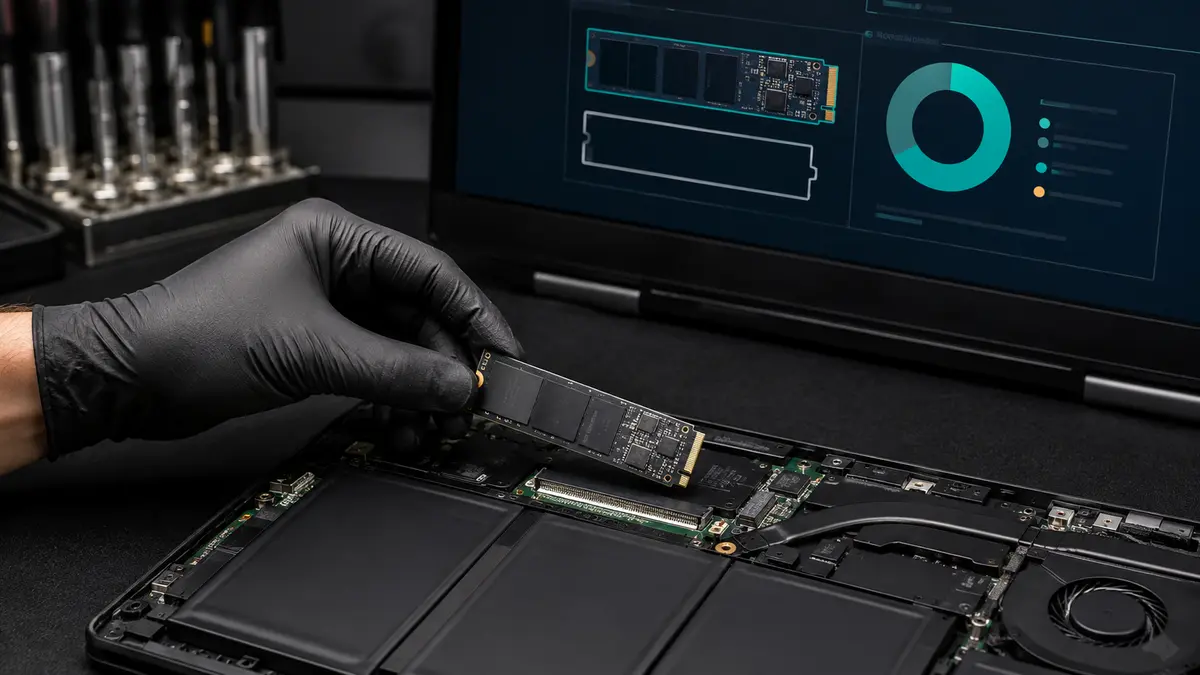
Titulná fotografia je ilustračná scéna vytvorená pomocou AI, nie zobrazenie zákazníckeho úložiska.
M.2 opisuje tvar, nie jediný typ disku
Dva moduly môžu vyzerať podobne, no používať odlišné rozhranie. Notebook môže podporovať M.2 SATA, M.2 PCIe/NVMe, iba určitú dĺžku modulu alebo len jeden zo slotov pre úložisko. Pred montážou preto porovnajte servisný manuál, typ konektora a zoznam podporovaných konfigurácií.
Dell vo svojom prehľade HDD a SSD rozhraní výslovne rozlišuje SATA, mSATA, M.2 SATA a M.2 NVMe a uvádza, že podpora závisí od rozhrania na systémovej doske. Rovnaký princíp platí všeobecne, presná odpoveď však musí pochádzať z dokumentácie vášho modelu.
- Chýba v UEFI aj vo Windows: najprv riešte kompatibilitu, osadenie a nastavenie konkrétneho modelu. Dajte pozor, aby ste omylom neinicializovali iný disk.
- UEFI ho vidí, ale Správa diskov nie: overte radič, ovládač a opätovné načítanie. Neskáčte hneď k formátovaniu.
- Správa diskov ho ukazuje ako nepridelený: pri potvrdenom novom a prázdnom médiu možno vytvoriť zväzok. Tento krok nerobte na disku, na ktorom očakávate dáta.
- Zväzok existuje, ale chýba v Prieskumníkovi: skontrolujte jeho stav a priradené písmeno. Oddiel nemažte.
Začnite presnou identitou disku
Zapíšte výrobcu, model, kapacitu a označenie rozhrania nového SSD. To isté urobte s notebookom. Nezamieňajte kapacitu s kompatibilitou. Ak e-shop uvádza iba „M.2 SSD“, informácia nemusí stačiť.
Pri opätovnom osadení postupujte podľa servisného manuálu. Notebook musí byť vypnutý, odpojený od napájania a vstavaná batéria riešená tak, ako určuje výrobca. M.2 modul nevkladajte silou a nepoužívajte náhodnú skrutku. Ak neviete bezpečne otvoriť kryt, ďalší krok patrí servisu.
Aktuálny Dell návod pre NVMe odporúča overiť fyzické osadenie, modelové nastavenia UEFI a až potom inicializáciu vo Windows. Upozorňuje aj na to, že bezhlavá zmena režimu úložiska môže znefunkčniť štart existujúceho Windows. Preto neprepínajte RAID/AHCI podľa cudzieho videa.
UEFI: pozorujte, neexperimentujte
Do UEFI vstúpte klávesou určenou výrobcom a nájdite informácie o úložisku. Ak nový SSD nie je uvedený, zapíšte stav slotu a režim radiča, ale nič neresetujte ani neprepínajte bez modelového postupu. Starý systém môže byť nainštalovaný pre konkrétny režim.
Ak UEFI nový disk rozpozná, pokračujte vo Windows. Ak ho nerozpozná, Správa diskov ho spravidla nemá odkiaľ zobraziť. Vtedy sa kontroluje kompatibilita, osadenie, povolenie slotu, verzia UEFI a samotný SSD. Aktualizácia UEFI nie je prvý pokus: vyžaduje presný súbor, stabilné napájanie a dodržanie návodu výrobcu.
Správa diskov: iba pre potvrdený nový disk
Vo Windows kliknite pravým tlačidlom na Štart a otvorte Správu diskov. Identifikujte disk podľa kapacity a stavu. Microsoft uvádza, že Správa diskov vie nový disk inicializovať, vytvoriť zväzok, priradiť písmeno a formátovať ho. Zároveň upozorňuje, že formátovanie zničí dáta na zväzku.
Ak je disk nový a prázdny, vyberte správny disk, prijmite vhodný štýl oddielu podľa podporovaného systému a vytvorte nový jednoduchý zväzok. Pri modernom UEFI Microsoft bežne odporúča GPT. Pred potvrdením ešte raz porovnajte kapacitu; systémový a dátový disk sa v zozname nesmie zameniť.
Ak je médium použité, pochádza z iného počítača alebo na ňom očakávate dáta, tlačidlo Initialize, Format ani New Simple Volume nepoužívajte. Chýbajúce písmeno môže byť menší problém než prepísaná štruktúra oddielov.
Čo overiť po sprevádzkovaní
Skontrolujte kapacitu, písmeno zväzku a otvorenie skúšobného súboru. Ak má SSD slúžiť ako systémový disk, samotné zobrazenie v Prieskumníkovi nestačí; treba zvoliť medzi klonovaním a čistou inštaláciou Windows a overiť štart.
Pri výmene starého disku ho nechajte nedotknutý, kým nový systém neprejde praktickou skúškou. Formátovanie starého média nie je súčasť prvého testu.
Časté otázky
Prečo nový SSD nie je v Prieskumníkovi, ale je v Správe diskov?
Nový prázdny disk ešte nemusí mať inicializovanú tabuľku oddielov, vytvorený zväzok ani písmeno. Tieto kroky urobte iba po potvrdení, že ide o správne nové médium.
Mám zvoliť GPT alebo MBR?
Microsoft odporúča GPT pre moderný systém s UEFI; MBR patrí skôr k starším konfiguráciám. Rozhodnutie overte podľa počítača a účelu disku.
Pomôže zmena RAID na AHCI?
Môže súvisieť s detekciou na niektorých modeloch, ale bez prípravy môže existujúci Windows prestať štartovať. Nastavenie nemeňte naslepo; riaďte sa dokumentáciou presného počítača.
Môžem nový SSD otestovať v USB boxe?
Iba v boxe, ktorý podporuje správne rozhranie a rozmery. Výsledok môže pomôcť odlíšiť modul od interného slotu, no nie je náhradou modelovej kompatibility notebooku.
Ak SSD po kontrole stále chýba, pošlite cez servis PC presný model notebooku aj disku a stav v UEFI a Správe diskov. Bez dát a hesiel stačí fotografia označenia a stručný zoznam krokov.