

Obsah článku
- Najprv zistite, či je chybný súbor, Office alebo disk
- Pred opravou ochráňte originál
- Oprava poškodeného súboru cez Otvoriť a opraviť
- Ako overiť, že oprava nestratila firemné údaje
- Staršia verzia býva lepšia než opravený zvyšok
- Kedy nie je chyba v dokumente, ale v Office
- Kedy prestať: poškodený súbor môže byť prvý príznak chyby disku
- Čo má zmysel zaplatiť a čo patrí do laboratória
- Ako znížiť riziko ďalšieho poškodeného súboru
- Časté otázky
- Dá sa poškodený Excel súbor opraviť zadarmo?
- Môžem poškodený XLSX skúsiť otvoriť v LibreOffice?
- Pomôže premenovať XLSX na XLS alebo DOCX na DOC?
- Mám spustiť CHKDSK, keď je poškodený iba jeden Excel?
- Je bezpečné nahrať firemný dokument do online opravovne?
Poškodený Excel alebo Word najprv skopírujte na iné zdravé úložisko a opravujte iba kópiu cez Súbor > Otvoriť > Prehľadávať, šípku pri tlačidle Otvoriť a voľbu Otvoriť a opraviť. Pri súbore v OneDrive alebo SharePointe skúste aj staršiu verziu. Opravy zastavte, ak sa kazia aj iné súbory z toho istého disku, kopírovanie zamŕza, disk cvaká alebo Windows hlási chybu I/O či CRC. Vtedy už treba podozrievať úložisko alebo jeho pripojenie, nie iba samotný dokument. Prestaňte médium zaťažovať a nechajte preveriť disk, kábel, box aj radič.
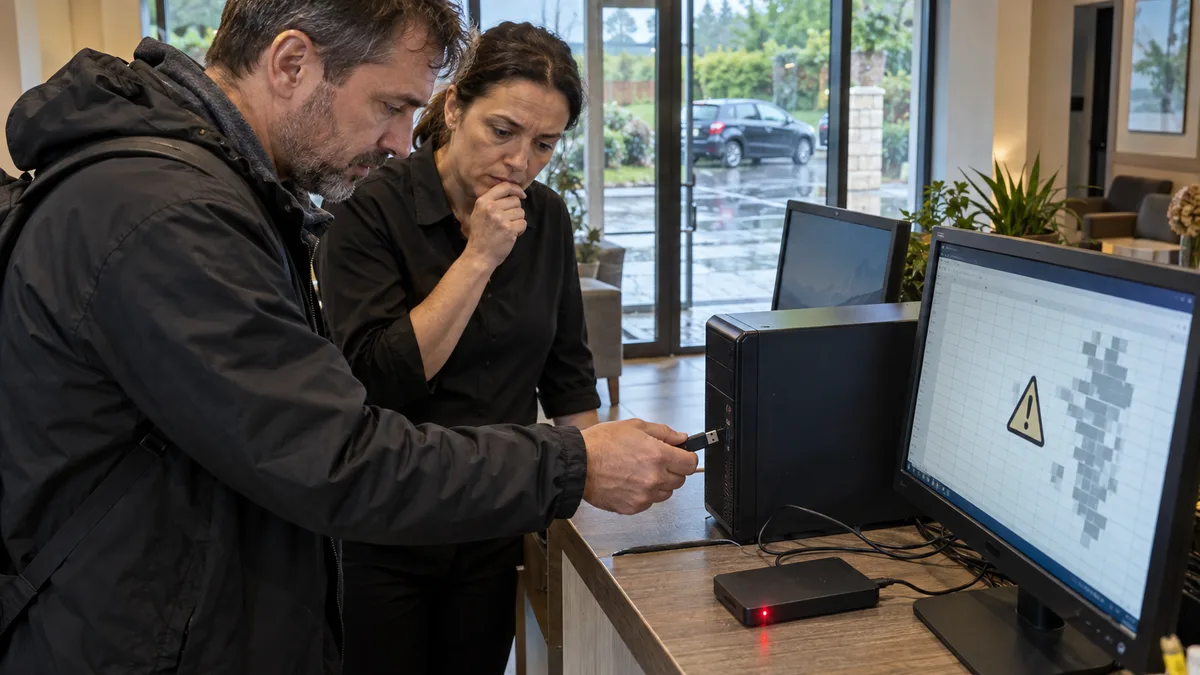
Titulná fotografia je ilustračná scéna vytvorená pomocou AI; obrazovka neobsahuje skutočný firemný dokument.
Najprv zistite, či je chybný súbor, Office alebo disk
Hlásenie, že formát alebo prípona súboru nie sú platné, ešte neznamená, že odchádza SSD. Ani zamrznutý Word nemusí mať poškodený dokument. Skôr než začnete opravovať, otvorte na tom istom počítači iný súbor rovnakého typu. Problémový súbor potom skúste otvoriť na inom počítači alebo vo webovom Exceli či Worde.
| Čo sa deje | Pravdepodobná príčina | Prvý krok |
|---|---|---|
| Jeden XLSX alebo DOCX sa neotvorí ani na inom počítači | Poškodený alebo neúplný súbor | Kópia a Otvoriť a opraviť |
| Viaceré dokumenty zlyhávajú iba na jednom PC | Office, doplnok alebo používateľský profil | Núdzový režim Office |
| Súbor má 0 kB alebo je oveľa menší ako zvyčajne | Uloženie, stiahnutie alebo príloha sa nedokončili | Získať prílohu alebo export znova |
Vzorce majú predponu _xlfn. a vracajú #NÁZOV? | Zošit používa funkcie, ktoré vaša verzia Excelu nepozná | Otvoriť v novšom alebo webovom Exceli |
| Kazia sa rôzne súbory z jedného disku, kopírovanie zamŕza, chyba I/O či CRC | Súborový systém alebo fyzické médium | Prestať disk zaťažovať |
| Staršia verzia v OneDrive alebo SharePointe funguje | Poškodila sa konkrétna verzia | Uložiť funkčnú verziu ako samostatnú kópiu |
XLSX a DOCX nie sú jeden súvislý blok dát. Sú to ZIP archívy s viacerými XML časťami. V zošite má každý hárok vlastnú časť, napríklad xl/worksheets/sheet1.xml. Texty buniek bývajú v xl/sharedStrings.xml a text wordového dokumentu v word/document.xml. Keď sa poškodí jedna časť, oprava ju môže vyradiť a otvoriť zvyšok. Súbor sa potom otvorí, ale nemusí byť úplný.
Iná situácia nastane, keď sa súbor pri sťahovaní alebo kopírovaní nedokončí. ZIP má zoznam svojho obsahu až na konci. Ak koniec chýba, Office často nenájde ani časti, ktoré sú inak v poriadku. Súbor s veľkosťou 0 kB neobsahuje nič, čo by sa dalo opraviť. Rovnako bezvýsledná býva oprava súboru, ktorý má po výpadku napájania správnu veľkosť, ale vnútri je prázdny.
Pred opravou ochráňte originál
Ak disk funguje normálne, skopírujte súbor na iné zdravé úložisko a pokusy robte iba na kópii. Do názvu kópie pridajte napríklad _pracovna-kopia. Opravený výsledok nikdy neukladajte cez originál.
Zapíšte si presné znenie chyby, veľkosť súboru a čas poslednej zmeny. Pri zdieľanom dokumente zistite, kto ho naposledy upravoval a či niekto nemá kópiu v e-maile alebo na inom počítači.
Po páde Excelu alebo Wordu môže v priečinku zostať malý, zvyčajne skrytý súbor, ktorého názov začína znakmi ~$. Nie je to záloha. Obsahuje iba údaj o tom, kto mal dokument otvorený, takže z neho nič neobnovíte.
Kopírovanie neodporúčame, ak disk cvaká, odpája sa alebo pri kopírovaní zamŕza. Každé ďalšie čítanie vtedy zaťažuje poškodené médium. Pokračujte rovno časťou o chybe disku.
Ak ide o prílohu, ktorú ste nečakali, nepovoľujte makrá ani nestláčajte tlačidlo „Povoliť obsah“. Aktívny obsah poškodenie neopraví a môže spustiť kód ukrytý v súbore.
Oprava poškodeného súboru cez Otvoriť a opraviť
V desktopovom Exceli alebo Worde choďte cez Súbor > Otvoriť > Prehľadávať. Súbor neotvárajte zo zoznamu naposledy použitých súborov, pretože tam voľbu opravy nenájdete.
- V dialógovom okne označte pracovnú kópiu jedným kliknutím.
- Kliknite na šípku vedľa tlačidla
Otvoriť. - Vyberte
Otvoriť a opraviť. - Ak sa súbor otvorí, hneď použite
Uložiť akoa vytvorte nový súbor.
Tento postup Microsoftu pre funkciu Otvoriť a opraviť platí pre Excel aj Word.
Excel najprv ponúkne voľbu Opraviť. Ak oprava uspeje, zobrazí zoznam opravených alebo odstránených záznamov. Tento zoznam si uložte, pretože z neho zistíte, čo v súbore chýba. Ak oprava neuspeje, voľba Extrahovať údaje sa pokúsi získať hodnoty a prípadne aj vzorce. Výsledok je iba záchranný výstup, nie rovnocenný zošit. Grafy, kontingenčné tabuľky, externé prepojenia, dotazy Power Query, formátovanie ani makrá VBA sa v ňom nemusia zachovať.
Ak sa zošit otvorí, ale Excel pri prepočte zamrzne, otvorte najprv prázdny zošit. V časti Súbor > Možnosti > Vzorce prepnite výpočet na manuálny a až potom otvorte pracovnú kópiu. Po skončení práce výpočet vráťte na automatický.
Vo Worde skúste to isté Otvoriť a opraviť. Ak sa dokument stále neotvorí, vytvorte prázdny dokument a použite Vložiť > Objekt > Text zo súboru. Poslednou možnosťou je v dialógu Otvoriť zvoliť typ súboru Obnoviť text z ľubovoľného súboru. Takto získate text, ale obrázky, polia ani formátovanie sa spoľahlivo nezachovajú.
Ako overiť, že oprava nestratila firemné údaje
Hlásenie „opravené“ nestačí. Súbor zatvorte, znova ho otvorte a skontrolujte obsah, od ktorého závisí práca alebo peniaze.
Pri Exceli skontrolujte:
- počet a názvy hárkov vrátane skrytých;
- kontrolné súčty faktúr, skladu alebo miezd v porovnaní s posledným vytlačeným alebo odoslaným výkazom;
- vzorce v prvom aj poslednom riadku tabuliek;
- kontingenčné tabuľky, grafy, filtre a externé prepojenia;
- makrá v súboroch XLSM a načítanie dotazov Power Query.
Pri Worde porovnajte počet strán, tabuľky, obrázky, hlavičky, päty, poznámky pod čiarou, komentáre a sledované zmeny. Opravený súbor môže vyzerať správne, aj keď mu chýba jediný vzorec, ktorý mení konečný súčet. Preto porovnávajte čísla, nielen vzhľad.
Staršia verzia býva lepšia než opravený zvyšok
Ak je súbor v OneDrive alebo SharePointe, kliknite naň pravým tlačidlom a otvorte História verzií. V Office ju nájdete aj cez Súbor > Informácie > História verzií. Staršiu verziu najprv otvorte a skontrolujte. Až potom ju obnovte alebo uložte ako samostatnú kópiu.
Synchronizácia poškodený súbor neopraví. Ak sa súbor poškodil pri ukladaní na počítači, OneDrive ho spravidla nahrá ako novú verziu. Hľadajte preto verziu spred času, keď sa chyba objavila prvýkrát. Pri obnovení verzie v OneDrive sa vybraná verzia stane aktuálnou a doterajšia aktuálna verzia zostane v histórii. Nová knižnica vo firemnom SharePointe si predvolene uchováva až 500 hlavných verzií. Správca však môže počet verzií aj dobu ich uchovania zmeniť.
Pri lokálnom súbore kliknite pravým tlačidlom na súbor alebo jeho priečinok. Zvoľte Vlastnosti > Predchádzajúce verzie a hľadajte kópiu z Histórie súborov. Ak je zoznam prázdny, Windows staršiu kópiu dodatočne nevytvorí. Ako zálohy nastaviť do budúcnosti, opisujeme v článku Zálohovanie počítača vo firme vo Windowse 11.
Ak ukladanie zošita prerušil pád aplikácie alebo výpadok siete, pozrite sa do priečinka, v ktorom je zošit uložený. Excel ukladá cez dočasný súbor s náhodným názvom bez prípony a po prerušení môže tento súbor zostať v priečinku. Skopírujte ho, kópii pridajte príponu .xlsx a otvorte ju cez Otvoriť a opraviť.
Neuložená práca sa hľadá inde: v Súbor > Informácie > Spravovať zošit > Obnoviť neuložené zošity, vo Worde cez Spravovať dokument. Automatické obnovenie predvolene ukladá každých 10 minút. Pomôže pri páde aplikácie, ale nenahrádza históriu verzií ani samostatnú zálohu.
Kedy nie je chyba v dokumente, ale v Office
Ak sa problém týka viacerých súborov, ale iba na jednom počítači, otestujte aplikáciu bez doplnkov. Stlačte Win + R a zadajte excel /safe alebo winword /safe. Ak sa dokument v núdzovom režime otvorí, príčinou je pravdepodobne doplnok, šablóna alebo nastavenie aplikácie, nie samotný súbor.
Keď súbor funguje na inom počítači alebo vo webovom Exceli či Worde, neskúšajte ho opravovať v online konvertoroch. Aktualizujte Office a vo Windowse 11 použite Nastavenia > Aplikácie > Nainštalované aplikácie > Microsoft 365 > Upraviť > Rýchla oprava. Ak rýchla oprava nepomôže, skúste Oprava online, ktorá Office stiahne a nainštaluje znova.
V dvoch prípadoch súbor vyzerá poškodený, hoci je v poriadku:
- Funkcie z novšieho Excelu. Ak zošit s funkciou
XLOOKUPotvoríte v Office 2016 alebo 2019, vzorec dostane predponu_xlfn.a po prepočte vráti chybu #NÁZOV? (v anglickej verzii #NAME?). Pomôže novší Excel, nie oprava súboru. - Export s nesprávnou príponou. Niektoré webové aplikácie ukladajú tabuľku ako HTML alebo CSV s príponou
.xls. Excel potom upozorní, že formát a prípona sa nezhodujú. Pri očakávanom súbore od známeho odosielateľa to býva neškodné. Neznámu prílohu však neotvárajte.
V roku 2026 si overte aj verziu Office. Podpora Office 2016 a 2019 skončila 14. októbra 2025 a podpora Office LTSC 2021 sa končí 13. októbra 2026. Staršia verzia sama osebe nedokazuje príčinu poškodenia. Office 2016 a 2019 však už nedostávajú bezpečnostné opravy a pri LTSC 2021 sa koniec podpory blíži.
Ak Office zlyháva na viacerých firemných počítačoch alebo si na opravu inštalácie netrúfate, opíšte problém v zadaní pre servis PC a preveríme ho za vás.
Kedy prestať: poškodený súbor môže byť prvý príznak chyby disku
Softvérové opravy ukončite, ak sa spolu s dokumentom objaví aspoň jeden z týchto príznakov:
- poškodené sú aj fotografie, PDF alebo databázy z toho istého disku;
- kopírovanie zlyhá s chybou CRC (kód
0x80070017) alebo s chybou vstupno-výstupného zariadenia (kód0x8007045D); - Prieskumník, Excel alebo celý počítač pri čítaní z disku zamŕza;
- v Zobrazovači udalostí sa v denníku Systém objavujú udalosti zo zdroja
disks ID 7 (chybný blok) alebo 153 (opakovaná operácia I/O); - externý disk sa odpája a znovu pripája;
- HDD cvaká, škriabe alebo sa opakovane rozbieha;
- BIOS alebo diagnostický program hlási chybu S.M.A.R.T.;
- SSD mizne zo systému alebo hlási nezmyselnú kapacitu.
SSD nevydáva mechanické zvuky, takže ticho neznamená, že je disk zdravý. Niektoré SATA SSD s radičom Phison S11 sa po zlyhaní firmvéru hlásia v BIOSe ako SATAFIRM S11 namiesto pôvodného modelu a často s nulovou alebo nesprávnou kapacitou. Bežný program na obnovu z takého disku dáta neprečíta. Čo znamenajú hlásenia diagnostiky, vysvetľujeme v článku disk hlási chybu S.M.A.R.T.
Pri týchto príznakoch nespúšťajte chkdsk /f, chkdsk /r, antivírusovú kontrolu celého disku ani program na obnovu súborov. Disk neformátujte a neskúšajte ho opakovane pripájať. chkdsk /r prečíta celý zväzok a chkdsk /f zapisuje zmeny do súborového systému. Chybnému disku tak môžete skrátiť čas, počas ktorého sa z neho ešte dajú získať dáta.
Ak sú na takom disku účtovníctvo alebo zmluvy, ktoré inde nemáte, počítač vypnite a opíšte príznaky vo formulári na záchranu dát. Ďalší postup s vami dohodneme skôr, než disk znovu zapojíte.
Čo má zmysel zaplatiť a čo patrí do laboratória
Ak je médium zdravé a poškodený je iba jeden dokument, laboratórium často nemá čo zachraňovať. Viac pomôže funkčná staršia verzia, vstavaná oprava alebo obnova obsahu z iných podkladov, napríklad z ekonomického systému, PDF výstupov alebo e-mailov.
Záchrana dát má zmysel, keď sa k dátam nedá dostať pre chybu HDD, SSD, USB kľúča alebo súborového systému. Cena závisí od typu média a rozsahu poškodenia, preto ju možno presne určiť až po diagnostike.
Pri výbere firmy sa pýtajte:
- či technik najprv diagnostikuje médium a až potom navrhne postup;
- či pracuje s obrazom alebo klonom namiesto pôvodného disku;
- čo sa považuje za úspech, napríklad či sa dá otvoriť konkrétny zošit, nielen koľko súborov sa obnovilo;
- či cenu schvaľujete pred zásahom.
Médiá preberáme na pobočke v Považskej Bystrici na ulici Slovenských partizánov 1093/13 alebo kuriérom.
Ako znížiť riziko ďalšieho poškodeného súboru
Nepracujte s jedinou kópiou účtovníctva priamo na USB kľúči alebo externom disku. Súbor ukladajte na spravované úložisko s históriou verzií a majte aj samostatnú zálohu. Pred vytiahnutím USB média počkajte, kým sa ukladanie dokončí, a médium bezpečne odpojte.
Pri zdieľanom Exceli neposielajte v e-mailoch prílohy typu final_2_naozaj_final.xlsx. V OneDrive alebo SharePointe má tím jednu pracovnú verziu s históriou zmien. Obnovu zo zálohy občas vyskúšajte. Samotný priečinok „Záloha“ ešte nedokazuje, že sa z neho dá otvoriť účtovníctvo alebo zmluva.
Časté otázky
Dá sa poškodený Excel súbor opraviť zadarmo?
Áno, prvý pokus ponúka priamo Excel: Otvoriť a opraviť a prípadne Extrahovať údaje. Žiadny nástroj, platený ani bezplatný, však neobnoví obsah, ktorý sa do súboru nikdy nezapísal alebo ktorý sa už nedá prečítať z disku.
Môžem poškodený XLSX skúsiť otvoriť v LibreOffice?
Na pracovnej kópii áno. LibreOffice niekedy načíta súbor, ktorý Excel odmietne. Pri zložitejšom zošite však môže zmeniť vzorce, makrá, grafy, kontingenčné tabuľky alebo formátovanie. Výsledok neukladajte cez originál a skontrolujte kontrolné súčty.
Pomôže premenovať XLSX na XLS alebo DOCX na DOC?
Nie. Zmena prípony nezmení vnútorný formát súboru, len Office pri otváraní použije nesprávny postup. Výnimkou je súbor, ktorý mal nesprávnu príponu už predtým, alebo dočasný súbor Excelu bez prípony. Vtedy potrebujete poznať jeho skutočný formát.
Mám spustiť CHKDSK, keď je poškodený iba jeden Excel?
Nie ako prvý krok. CHKDSK opravuje štruktúru súborového systému, nie obsah zošita, a pri oprave zapisuje na disk. Ak poškodenie spôsobila chyba média, môže neskoršiu záchranu dát sťažiť.
Je bezpečné nahrať firemný dokument do online opravovne?
Pri mzdách, účtovníctve, zmluvách a osobných údajoch len po preverení prevádzkovateľa: kde dáta spracúva, ako dlho ich uchováva a za akých podmienok. Aj keď služba vie súbor opraviť, ešte to neznamená, že smie pracovať s firemnými údajmi. Pri citlivom dokumente uprednostnite postup priamo na vašom počítači alebo dodávateľa, s ktorým máte zmluvu.